Navigation/Data
DataTable
여러 행을 훑고 비교하고 정렬하는 목록에 씁니다.
구성
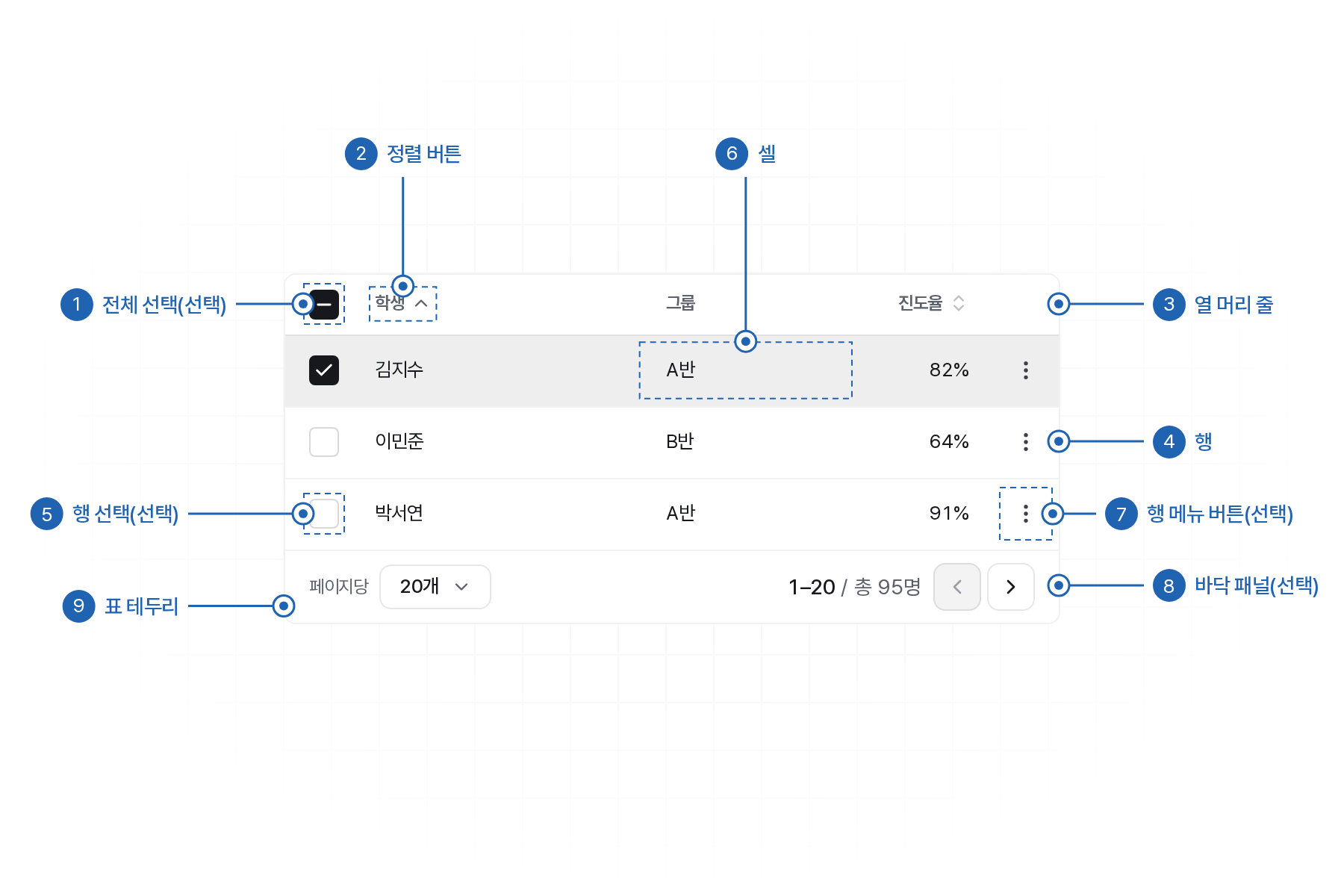
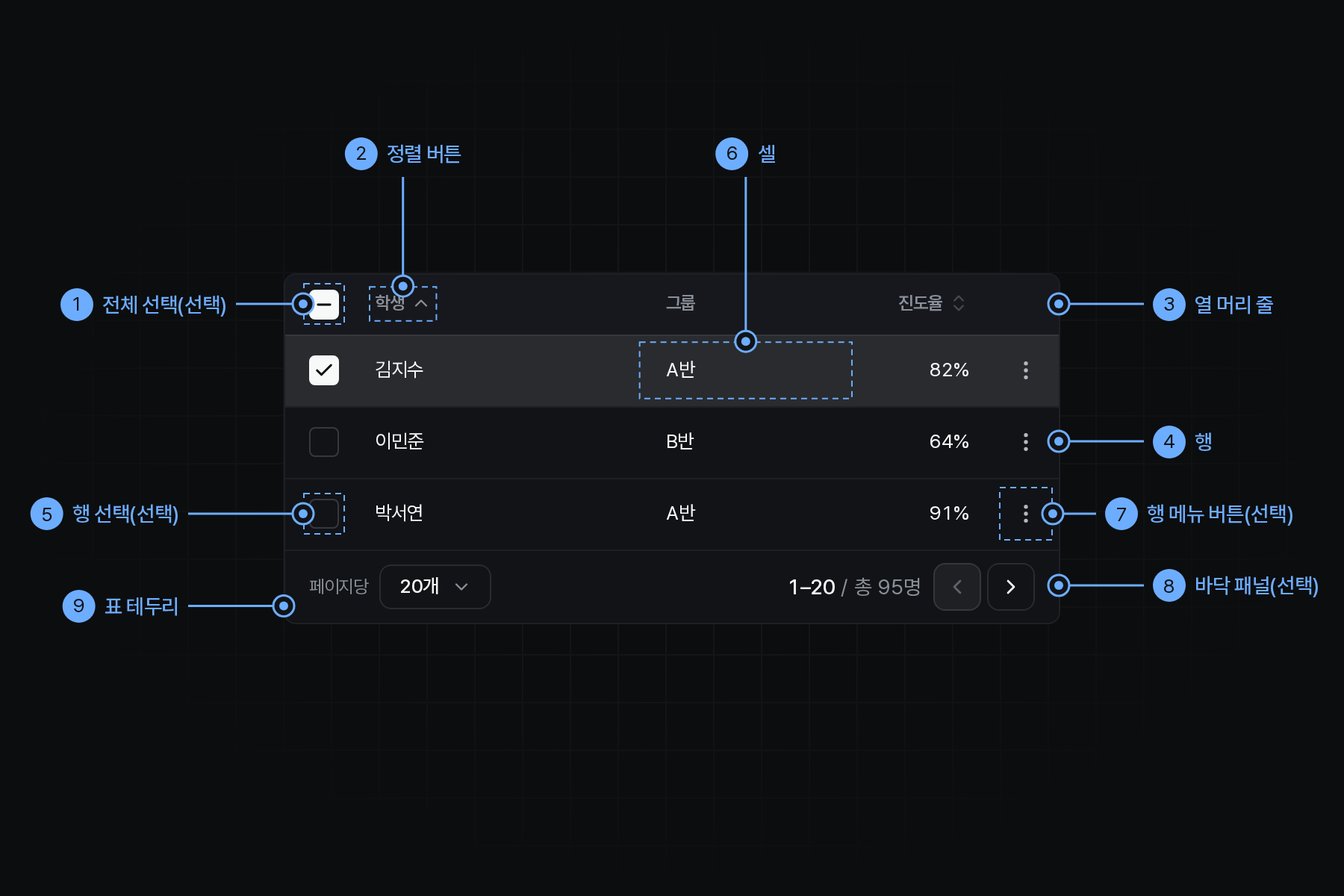
1024px 미만 기본 구성
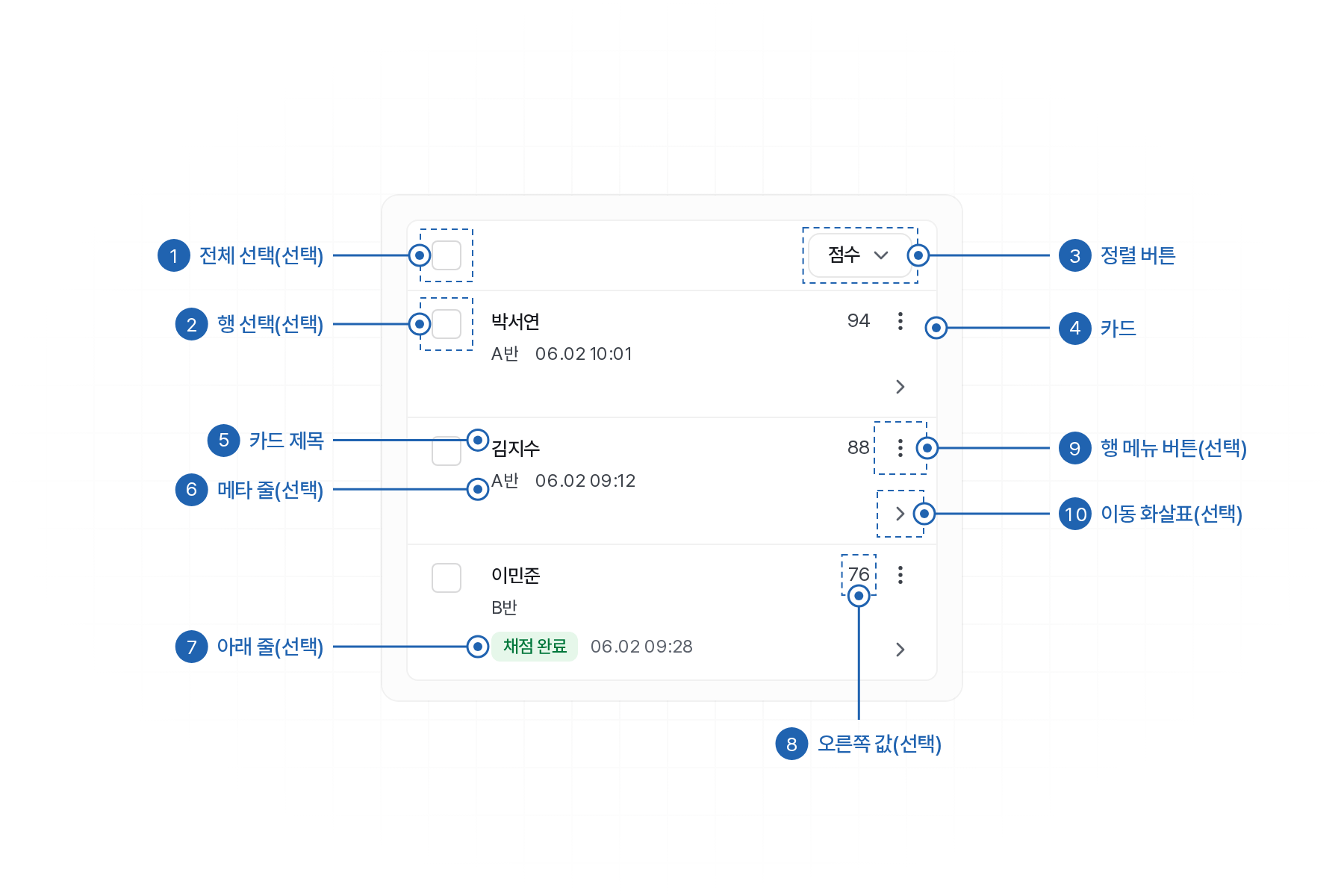
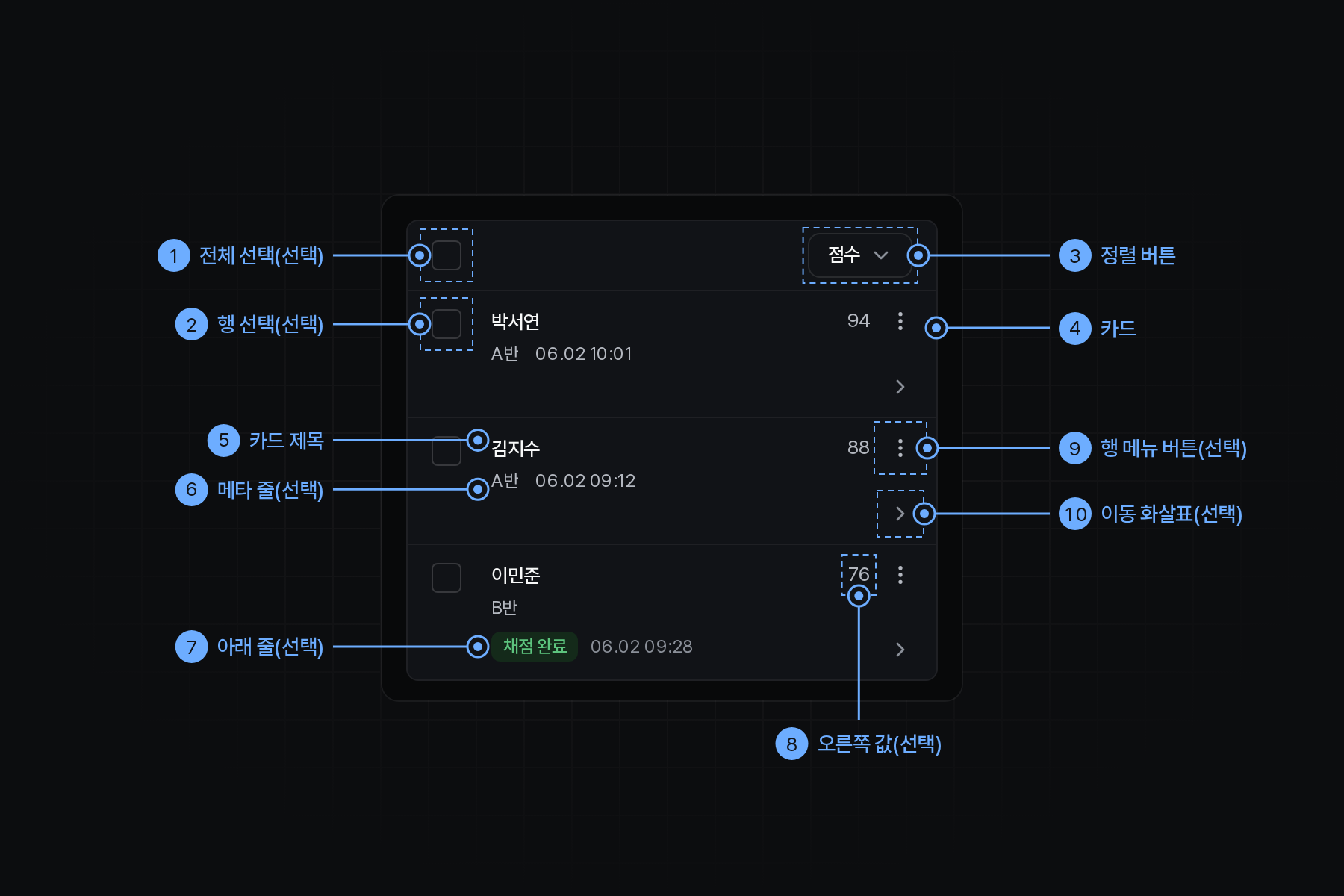
기본값인 narrowLayout="cards"는 카드 목록을 보입니다. 카드는 위에서부터 제목, 메타 줄, 아래 줄 순서로 쌓습니다. 바닥 패널은 카드 목록 아래, 같은 테두리 안에 놓입니다.
narrowLayout="scroll"은 1024px 미만에서도 가로로 스크롤하는 표를 보입니다.
열을 나란히 읽어야 하는 명단에 씁니다.
virtual 표는 className으로 높이를 제한해야 열 머리 줄이 고정됩니다.
- 메타 묶음은 2개까지 둡니다. 묶음 하나가 한 줄입니다.
- 같은 줄의 값은 기호 없이 12px 띄웁니다. 줄이 넘치면 넘친 값을 통째로 다음 줄에 놓습니다.
- 아래 줄에는 상태 배지 하나와 날짜를 둡니다.
- 상태 배지나 날짜 중 하나만 있어도 아래 줄을 둡니다. 둘 다 없으면 아래 줄을 두지 않습니다.
- 행 메뉴 버튼이나 이동 화살표를 오른쪽 위에 둡니다.
- 이동하는 카드에 행 메뉴 버튼이 있으면 이동 화살표를 그리지 않습니다.
- 오른쪽 값은 오른쪽 윗줄, 아이콘 왼쪽에 둡니다.
- 이동하는 행은 카드 전체가 누름 영역입니다. 작은 화살표를 겨누지 않아도 됩니다.
- 행 메뉴 버튼을 눌러도 카드는 이동하지 않습니다.
정렬은 목록 위 줄 오른쪽 끝의 정렬 버튼 하나로 합니다. 열이 많아도 목록 위 한 자리만 차지합니다.
- 버튼에는 지금 기준 열 이름과 방향 아이콘을 보입니다.
- 버튼을 누르면 메뉴가 열립니다. 메뉴에서 기준 열을 고릅니다.
- 같은 열을 고를 때마다 표 머리의 정렬 버튼과 같은 순서로 바뀝니다.
열
columns의 항목 하나가 열 하나입니다.
| 속성 | 쓰임 |
|---|---|
key, header | 열 식별자와 머리 이름입니다. header는 글자만 받습니다. |
hideHeader | 머리 이름을 화면에서 숨기고 접근 이름으로만 남깁니다. |
width | 열 폭입니다. 기본값은 1fr입니다. 고정 폭이나 minmax(152px, 1fr) 같은 값을 씁니다. max-content, auto, min-content는 행마다 폭이 달라 열이 어긋납니다. |
align | left, center, right 중 하나입니다. |
render | 셀 내용을 직접 그립니다. 없으면 key의 값을 글자로 보입니다. |
tabular | 숫자 폭을 맞춥니다. |
sortable | 머리 이름을 정렬 버튼으로 바꿉니다. |
wrap | 셀 내용을 말줄임 없이 여러 줄로 보입니다. virtual과 함께 쓰지 않습니다. |
행 선택 열은 44px입니다. scroll에서 1024px 미만이면 "모두 선택"이 들어갈 만큼 넓어집니다. 펼침 버튼 열은 40px입니다. 행 메뉴 열은 44px입니다.
surface로 표 배경을 surface, canvas, raised 중에서 고릅니다. 기본값은 surface입니다.
크기
- 열 머리 줄: 40px
- 행: 48px 이상,
density="compact"는 36px 이상 - 행 메뉴 버튼: 기본 32px에 누름 영역 44px,
compact는 28px에 누름 영역 36px - 펼침 버튼: 기본 32px에 누름 영역 44px,
compact는 28px에 누름 영역 36px
density="compact"는 결과 표나 다이얼로그 안의 표처럼 짧은 표에 씁니다. 행 메뉴가 있는 큰 목록은 기본값을 씁니다.
compact행 높이는--control-lg입니다. 여러 줄 칸이나 큰 컨트롤이 있으면 행이 그만큼 높아집니다.- 열 머리 줄과 1024px 미만 카드는 바뀌지 않습니다.
상태
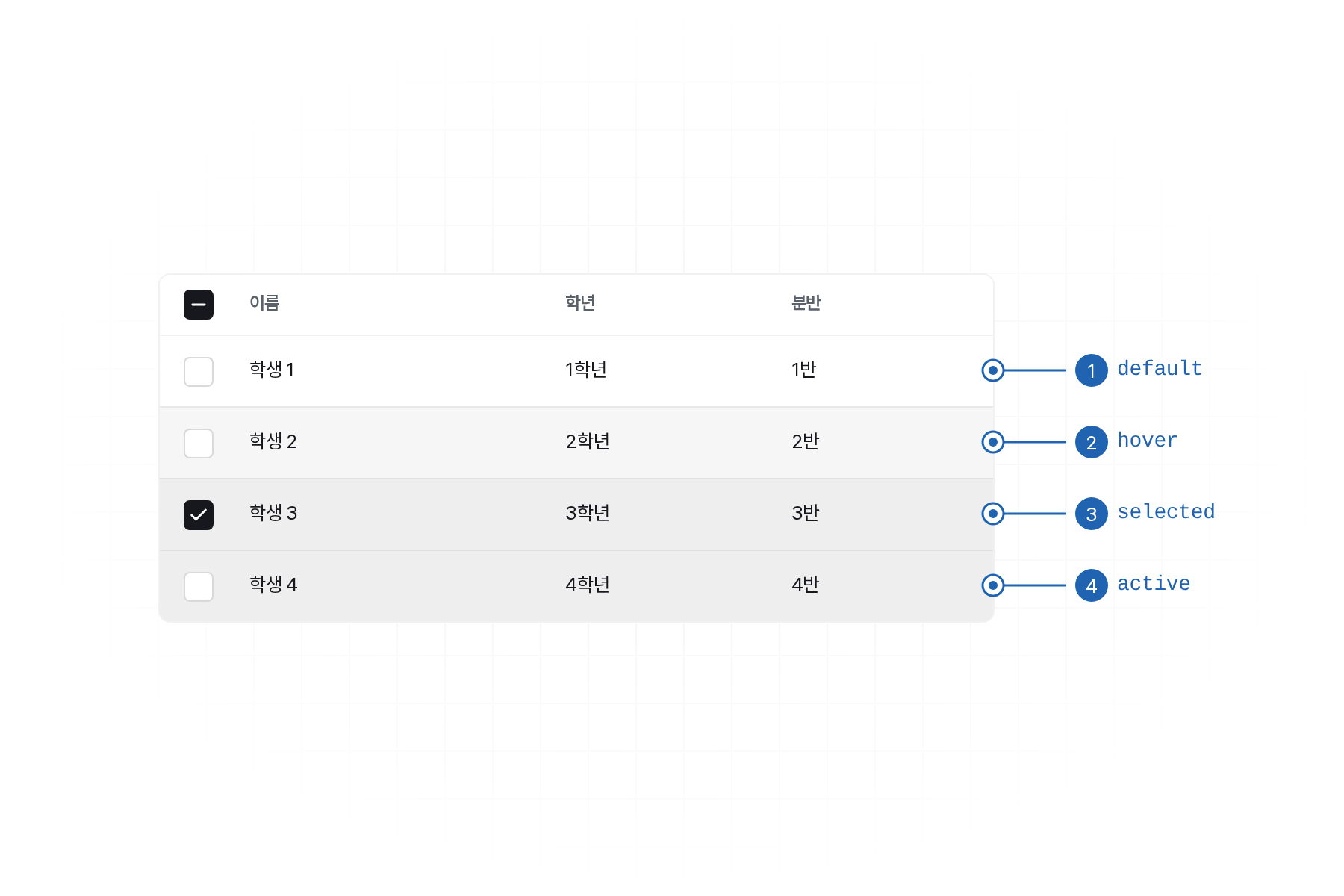
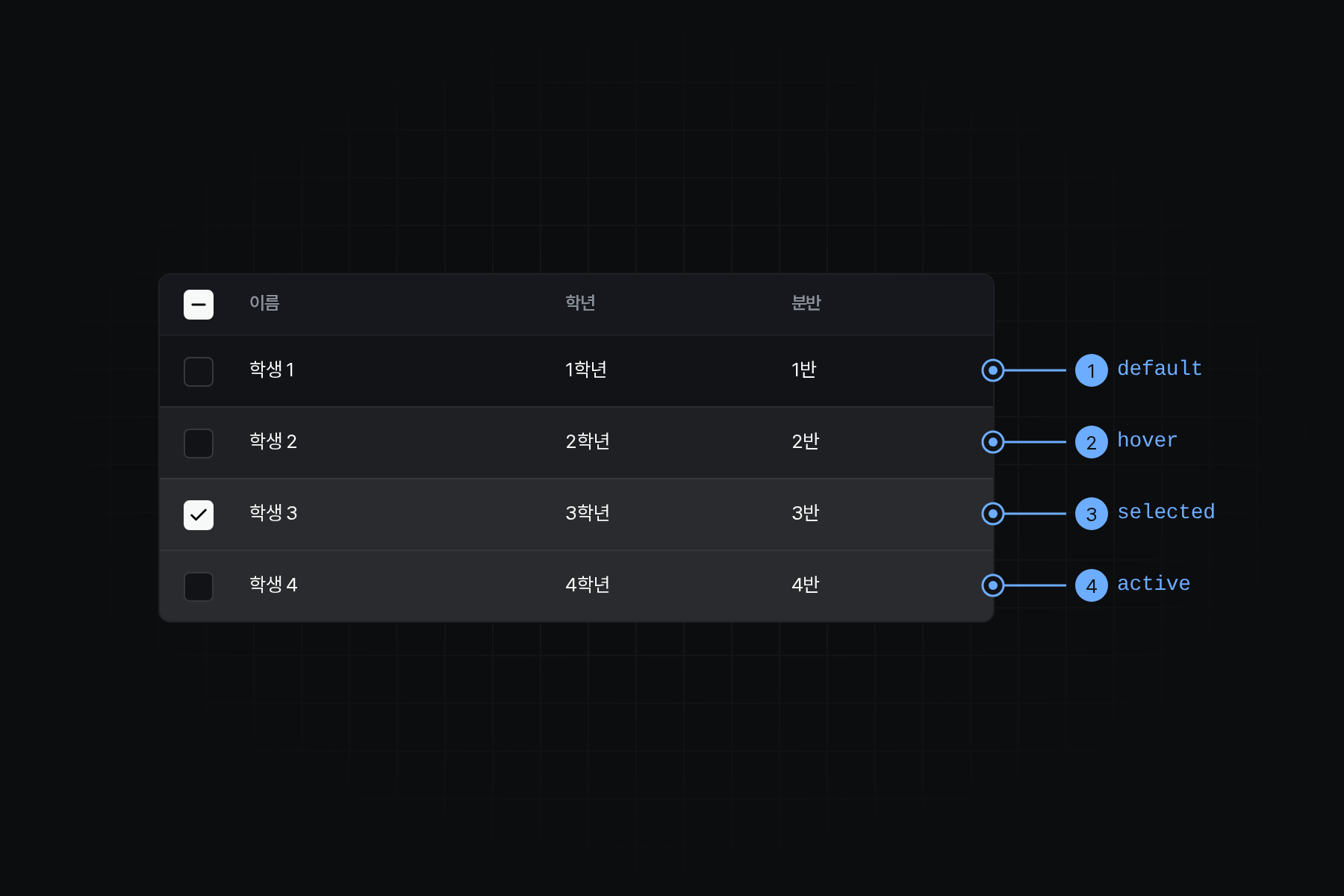
- 행:
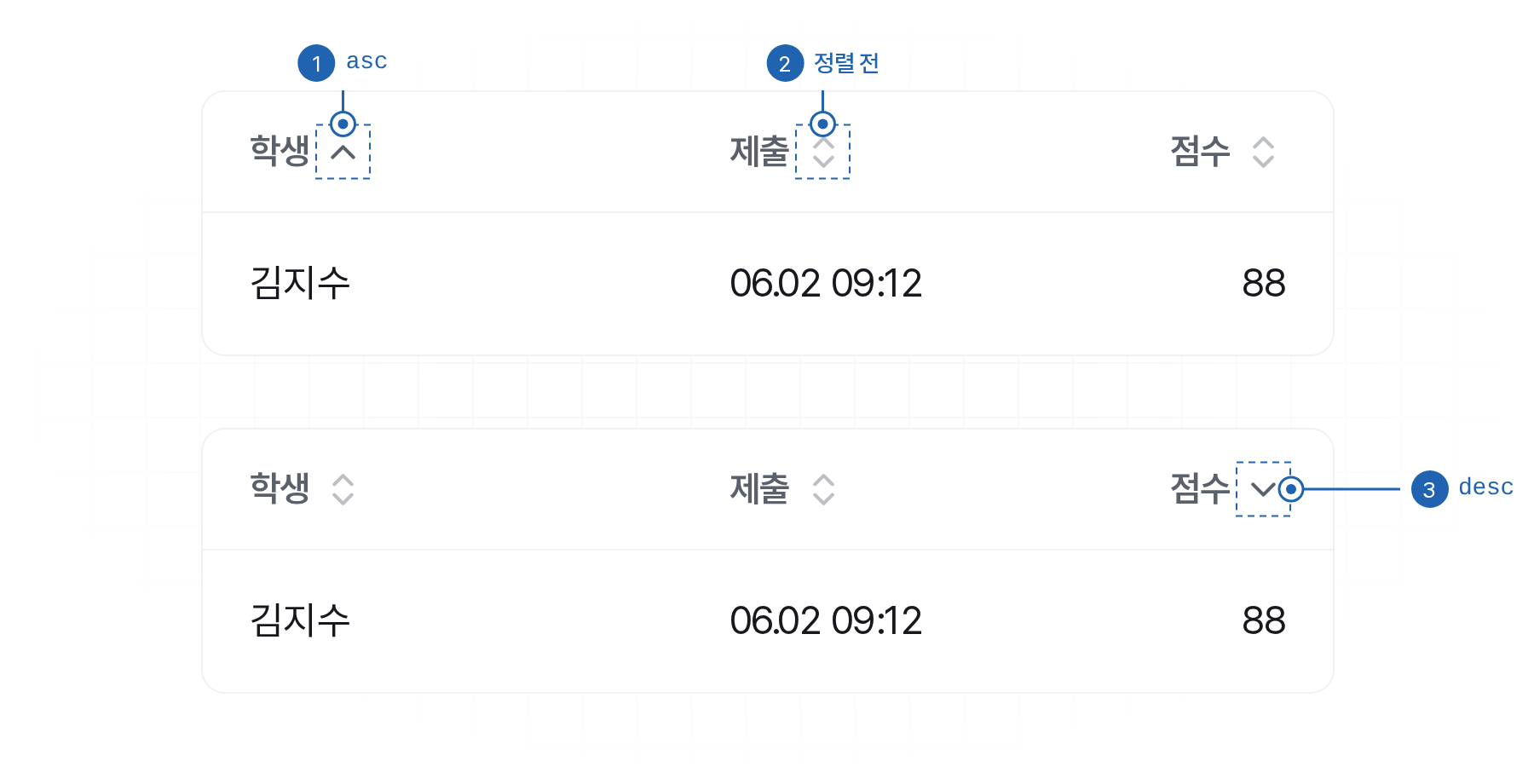
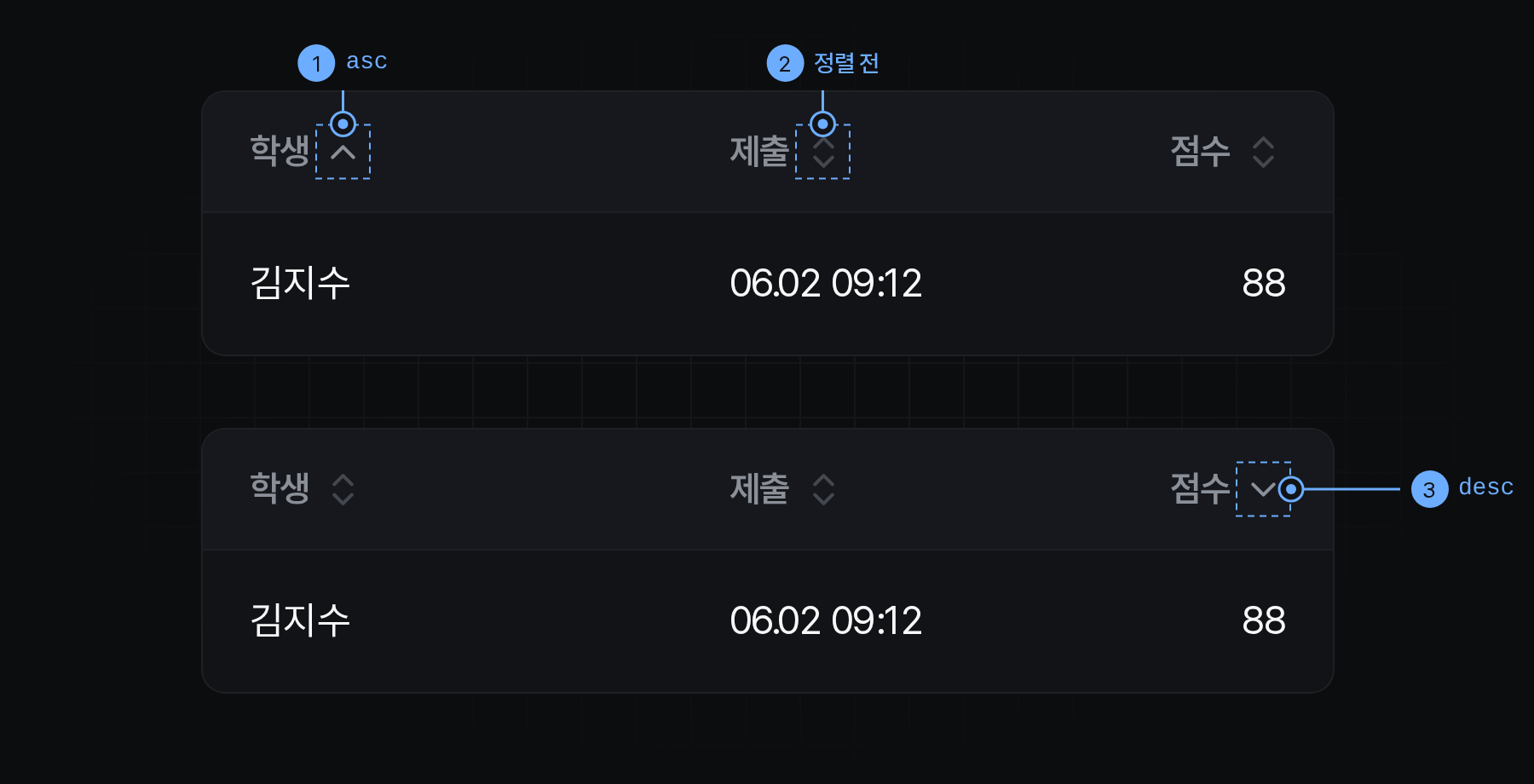
default,hover,focus-visible,selected,active - 열 머리: 정렬 전,
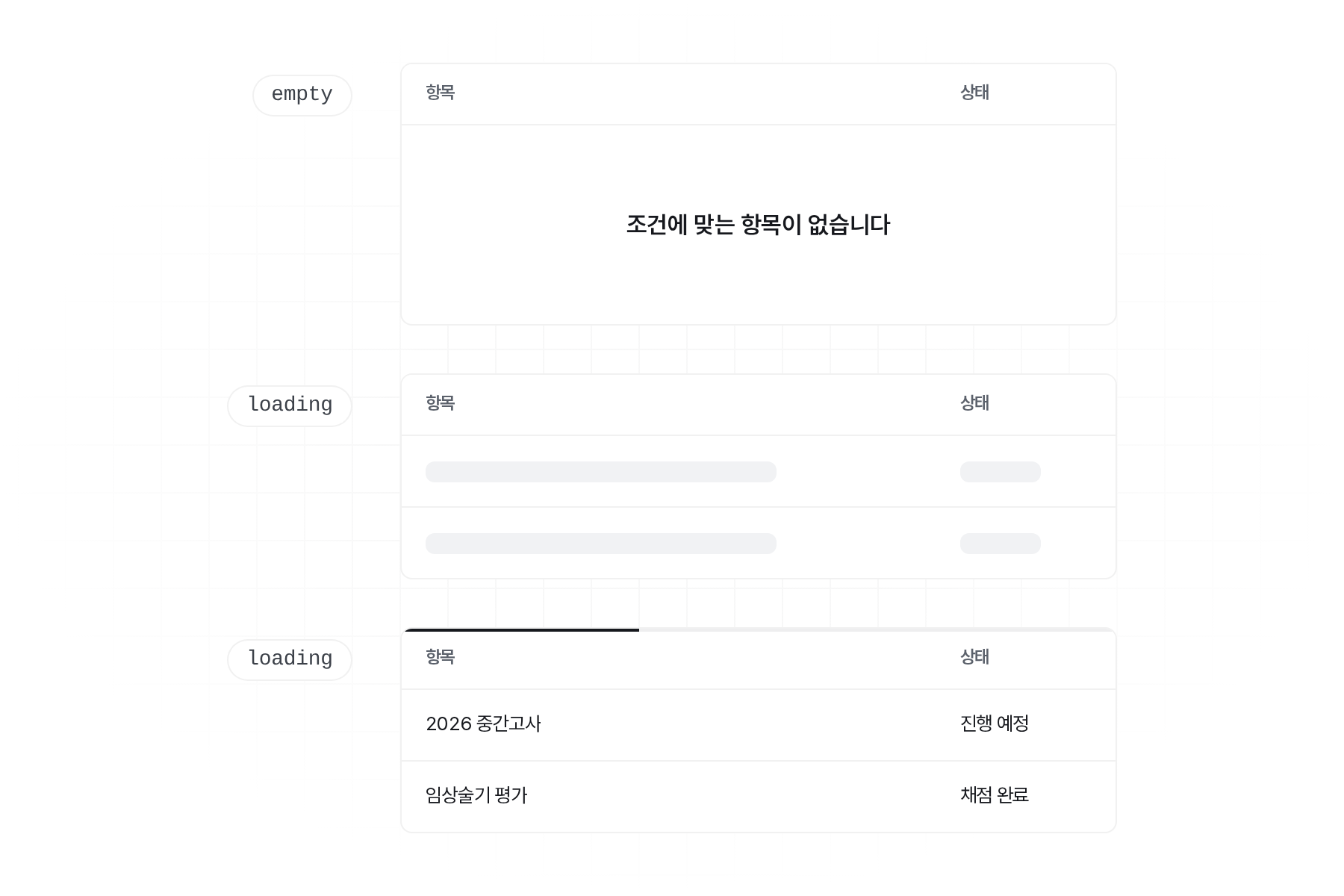
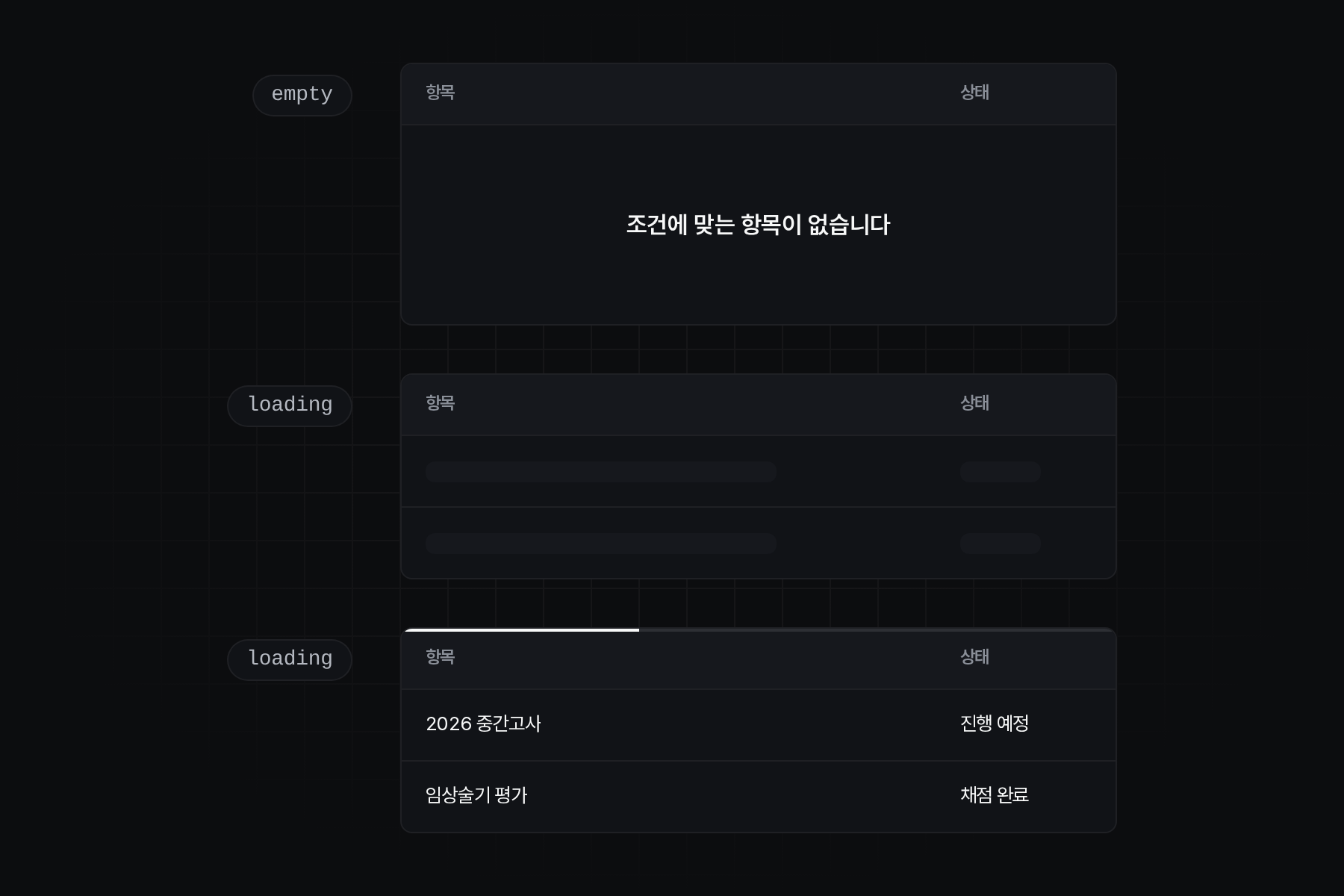
asc,desc - 표:
empty,loading
hover와 focus-visible은 누를 수 있는 행에만 보입니다. active는 activeRowId로 고른 행과 우클릭 메뉴를 연 행입니다. selected와 같은 채움을 씁니다. 정렬 버튼은 누를 때마다 asc, desc, 정렬 해제 순으로 바뀝니다. 기본 정렬 열은 정렬 해제 없이 방향만 바뀝니다. 정렬 전 열에도 흐린 아이콘 자리를 둡니다. 정렬해도 머리 줄 폭이 바뀌지 않습니다.
loading은 데이터가 없으면 뼈대 행을, 데이터가 있으면 위쪽 진행 막대를 보입니다.
사용 시점
- 첫 열과 카드 제목에는 행을 가장 잘 구분하는 값을 둡니다.
- 결과가 없으면
emptyState에 다음 행동을 안내합니다. - 페이지를 나누는 표는
footer에 TablePagination을 넣습니다.
값이 있는 열은 모두 정렬하기
- 값이 있는 열에는 모두
sortable을 줍니다. 사용자가 어느 열로든 행을 찾을 수 있습니다. - 링크가 걸린 이름 열과 기본 정렬 열도 정렬합니다.
- 값 없이 동작만 있는 열은 정렬하지 않습니다. 행 이동 화살표, 행 선택, 행 메뉴 열이 여기 속합니다.
정렬 순서 정하기
- 기본 정렬은 화면 목적에 맞는 순서로 둡니다. 예: 감지 내용은 합계가 많은 순서.
- 목적에 맞는 순서가 없으면 학번, 문항 번호 같은 고유 순서를 기본 정렬로 둡니다.
- 파생 값 열은 원천 값 순서로 정렬합니다. 등수 오름차순은 점수 내림차순과 같습니다.
- 값이 같은 행은 기본 정렬 열로 순서를 가릅니다. 정렬할 때마다 같은 순서가 나옵니다.
- 정렬은 표시값이 아니라 원값으로 합니다.
+1분 미만처럼 글자로 바꾼 값도 실제 크기 순서로 놓입니다. - 정렬한 열에 값이 없는 행은 오름차순과 내림차순 모두 맨 아래에 둡니다. 예: 결시한 학생의 점수.
DataTable은 행을 직접 정렬하지 않습니다. 위 순서는 onSortChange를 받아 행을 정렬하는 쪽이 지킵니다. 정렬 해제로 null을 받으면 기본 정렬로 되돌립니다.
기본 정렬은 defaultSort로 DataTable에도 넘깁니다. 기본 정렬 열은 정렬 해제 없이 기본 방향과 반대 방향을 오갑니다. 예: 기본이 신청일 내림차순이면 신청일 열은 내림차순, 오름차순, 내림차순 순으로 바뀝니다.
셀 값은 종류에 맞게 쓰기
- 정해진 목록에서 오는 분류와 상태는 Badge로 보입니다. 한 칸에 배지는 하나만 둡니다.
- 시각, 시간, 수치는 글자로 쓰고
tabular: true를 줍니다. 자릿수가 맞아 위아래 행을 견주기 쉽습니다. - 자유 서술은 글자로 씁니다.
- 분류와 세부가 함께 있는 값은 분류만 배지로 둡니다. 예: "자리 이동" 배지 뒤에 "12번 → 15번"을 글자로 씁니다.
- 행 대상에게 붙는 표시는 칸을 따로 두지 않고 이름 뒤에 배지 하나로 둡니다. 예: 감지 내용 표의 "동일 기기", 학생 표의 "지필 응시".
- 몇 행에만 값이 있는 칸을 따로 만들지 않습니다. 예: 두세 행에만 표시가 있는 "상태" 칸.
크기를 견주는 수치만 오른쪽에 두기
align: "right"는 합계, 점수, 정답률, 경과에 줍니다. 자릿수가 오른쪽 끝에서 맞습니다.
시각, 날짜, 글은 왼쪽에 둡니다. 예: 14:07:20, 10월 5일 10:12. 시각을 오른쪽에 두면 왼쪽 열과 사이가 벌어집니다.
남는 폭은 긴 글 열에 주기
- 남는 폭은 내용이 길고 길이가 들쭉날쭉한 글 열에 줍니다. 제목, 내용, 조치 세부가 여기 속합니다.
- 그런 열이 없으면 열마다 내용 폭으로 고정합니다. 남는 폭은 마지막 데이터 열 뒤에 둡니다.
- 이름, 학번처럼 짧은 값 열에는 남는 폭을 주지 않습니다. 값 뒤에 빈 곳이 생겨 옆 열과 멀어집니다.
넘치는 글은 말줄임이나 wrap으로 보이기
칸보다 긴 글은 한 줄로 자르고 말줄임표를 붙입니다. CSS로 말줄임을 풀어도 칸 밖으로 나간 글은 잘립니다. 오류 문장처럼 끝까지 읽어야 하는 글은 그 열에 wrap을 줍니다. 어절 단위로 줄을 바꿉니다. 행 높이는 가장 높은 칸을 따릅니다.
선택한 행은 BulkActionBar로 다루기
일괄 작업은 BulkActionBar 하나에만 둡니다. 표는 선택 줄을 따로 그리지 않습니다. selectedIds와 onSelectionChange로 선택을 제어합니다. 전체 선택은 불러온 행 전체를 고릅니다.
고를 수 없는 행은 isRowSelectable로 막습니다. 예: 사용자 목록의 본인 계정.
<DataTable selectable isRowSelectable={(user) => user.id !== me.id} {...props} />막힌 행은 체크박스가 비활성입니다. onSelectionChange로 넘기는 값에도 들어가지 않습니다. selectedIds에 들어 있어도 선택 표시를 하지 않습니다. 전체 선택은 고를 수 있는 행만 고르고 셉니다. 고를 수 있는 행이 없으면 전체 선택이 비활성입니다. 이동, 펼침, 행 메뉴는 막힌 행에서도 그대로 동작합니다.
처음부터 고를 대상이 아닌 행은 'hidden'을 돌려줍니다. 예: 문항 목록의 폴더.
<DataTable selectable isRowSelectable={(item) => (item.folder ? 'hidden' : !item.added)} {...props} />숨긴 행은 체크박스 자리를 비웁니다. 칸 폭은 그대로라 이름이 다른 행과 같은 자리에서 시작합니다. 선택 규칙은 막힌 행과 같습니다. 고를 수 있는 종류인데 지금 막힌 행은 false를 돌려줘 체크박스를 비활성으로 남깁니다. 예: 이미 담은 문항.
1024px 미만에서는 전체 선택 체크박스 옆에 "모두 선택"을 표시합니다.
체크가 곧 저장하는 값인 표는 purpose: 'checklist'로 둡니다. 예: 문항 배정. 고른 행은 바탕 없이 체크박스만 바뀝니다. activeRowId 행과 우클릭 메뉴를 연 행은 그대로 칠합니다. selectable만 주면 purpose: 'bulk'와 같습니다.
<DataTable selectable={{ purpose: 'checklist' }} {...props} />전체 선택이 필요 없는 표는 selectAll: false를 줍니다. 열 머리의 체크박스 자리는 같은 폭으로 비웁니다. 1024px 미만에서는 카드 위에 전체 선택을 그리지 않습니다.
<DataTable selectable={{ purpose: 'bulk', selectAll: false }} {...props} />행 메뉴 두기
편집, 복제, 삭제처럼 한 행에만 쓰는 동작은 rowActions로 행 메뉴에 둡니다.
| 속성 | 쓰임 |
|---|---|
rowActions | 행마다 ActionMenu의 항목 배열이나 그룹 배열을 돌려줍니다. |
getRowActionsLabel | 행 메뉴 버튼의 접근 이름입니다. rowActions와 함께 꼭 줍니다. |
- 표에서는 마지막 열에 세로 ⋮ 버튼을 그립니다. 열 머리에는 글자를 두지 않습니다.
- 카드 목록에서는 카드 오른쪽 위의 행 메뉴 버튼이 같은 메뉴를 엽니다. 카드 메뉴는 그룹 사이에 구분선을 두지 않습니다.
- 표에서 행을 우클릭하면 그 자리에 같은 메뉴가 열립니다.
- 우클릭 메뉴는 열린 동안에도 그 행의 현재 항목을 보입니다. 행이
data에서 빠지거나 항목이 없어지면 닫힙니다. - 표가 카드 목록으로 바뀌면 열린 우클릭 메뉴는 닫힙니다. 메뉴에 있던 포커스는 그 카드의 행 메뉴 버튼으로 옮겨 갑니다.
- 행 메뉴 버튼을 눌러도 행 이동, 펼침, 선택이 일어나지 않습니다.
- 항목의
disabledReason은 ⋮ 메뉴, 카드 메뉴, 우클릭 메뉴에서 똑같이 동작합니다. 포커스는 받고 실행은 하지 않습니다. - 항목이 없는 행은 버튼을 그리지 않습니다. 열 자리는 남아 있어 다른 열이 움직이지 않습니다.
- 항목이 없는 행을 우클릭하면 브라우저 메뉴가 열립니다.
- 행 선택, 행 펼치기,
virtual과 함께 쓸 수 있습니다. 펼침 버튼 열은 행 메뉴 열 바로 앞에 놓입니다. onRowContextMenu와 함께 쓰지 않습니다. 함께 주면 타입 오류가 납니다.
virtual과 함께 쓰면 rowActions와 getRowActionsLabel도 모듈 함수나 useCallback으로 고정합니다.
rowActions를 쓰지 않는 표는 onRowContextMenu로 우클릭을 직접 다룹니다. 행을 우클릭하면 (rowId, event)로 불립니다. 브라우저 기본 메뉴를 막을지는 사용하는 쪽이 정합니다. 메뉴를 연 행은 activeRowId로 표시합니다.
행으로 이동하기
linkComponent를 주면 첫 열이 링크가 되고 행 전체를 덮습니다. 이동할 때 새로고침하지 않습니다.- 이 링크는 새 탭으로도 열 수 있습니다.
- 링크 없이
onRowClick을 주면 행 클릭, Enter, Space에서 불립니다. rowHref만 주면window.location.assign으로 이동합니다.- 행 안의 버튼, 링크, 체크박스를 누르면 행 이동이 일어나지 않습니다.
행 펼치기
renderExpanded를 주면 행을 펼쳐 그 아래에 세부 내용을 보입니다. 따로 화면을 둘 만큼 길지 않은 내용에 씁니다. 예: 문항의 선택지별 선택률, 학생의 감지 타임라인.
| 속성 | 쓰임 |
|---|---|
renderExpanded | 펼친 내용을 처음 펼칠 때 그립니다. 접어도 지우지 않습니다. |
getExpandLabel | 펼침 버튼의 접근 이름입니다. renderExpanded와 함께 꼭 줍니다. |
expandedIds | 펼친 행의 keyField 값입니다. 주지 않으면 표가 펼친 행을 기억합니다. |
onExpandedChange | 펼침이 바뀔 때 다음 값을 받습니다. |
- 표 끝에는 펼침 버튼 열이 붙습니다. 행의 빈 곳을 눌러도 펼쳐집니다.
- 펼친 내용은 그 행 바로 아래에 표 폭으로 놓입니다.
- 카드 목록에서는 카드 제목이 펼침 버튼입니다. 펼친 내용 위의 카드 전체가 누름 영역입니다.
- 펼친 내용은 카드 안 아래쪽에 놓입니다.
- 여러 행을 함께 펼칠 수 있습니다. 정렬해도 펼친 행은 그대로입니다.
- 행 선택과 함께 쓸 수 있습니다.
- 행 이동과 함께 쓰지 않습니다.
rowHref,linkComponent,onRowClick과 함께 주면 타입 오류가 납니다. virtual과 함께 쓰지 않습니다. 가상 스크롤은 행 높이가 모두 같아야 합니다.- 펼친 내용의 여백은
renderExpanded에서 줍니다.
행 묶기
getRowGroup이 data의 행 하나를 묶음으로 바꿉니다. 시험 그룹처럼 여러 행을 한 줄로 접어 두는 목록에 씁니다.
| 속성 | 쓰임 |
|---|---|
getRowGroup | 묶음인 행에는 DataTableRowGroup을, 아닌 행에는 null을 돌려줍니다. |
expandedIds | 펼친 묶음의 keyField 값입니다. 주지 않으면 표가 기억합니다. 처음에는 모두 접혀 있습니다. |
onExpandedChange | 펼침이 바뀔 때 다음 값을 받습니다. |
DataTableRowGroup은 아래 값을 받습니다.
| 값 | 쓰임 |
|---|---|
cells | 묶음 머리 줄의 칸 내용입니다. 열 key로 찾고, 없는 열은 비워 둡니다. |
titleSpan | 첫 칸이 차지하는 열 수입니다. 기본값은 1입니다. |
sections | 하위 머리와 그 아래 행의 목록입니다. label이 없으면 하위 머리 줄을 그리지 않습니다. |
expandLabel | 펼침 버튼의 접근 이름입니다. |
- 표에서는 묶음 머리 줄 첫 칸의 묶음 이름 앞에 펼침 버튼이 붙습니다. 머리 줄의 빈 곳을 눌러도 펼쳐집니다.
- 펼치면 하위 머리 줄과 하위 행이 머리 줄 바로 아래에 놓입니다. 하위 행은 묶음 이름 자리에서 시작합니다.
- 하위 행은 다른 행처럼
columns로 그립니다.rowHref,linkComponent,onRowClick으로 이동합니다. - 묶음 머리 줄은
rowHref,onRowClick으로 이동하지 않습니다. 이동이 필요하면cells안에 링크나 버튼을 둡니다. - 행 메뉴는 묶음 머리 줄과 하위 행에 모두 붙습니다. 항목은
rowActions가 행마다 정합니다. - 카드 목록에서는 묶음이 카드 한 장입니다. 하위 행은 카드로 그리지 않습니다.
- 묶음 카드의 내용은
getMobileCardContent가 정합니다. 누르면rowHref나onRowClick으로 이동합니다. - 행 선택에서는 하위 행만 고릅니다. 묶음 머리 줄에는 체크박스가 없습니다.
- 전체 선택은 접힌 묶음의 하위 행까지 고릅니다.
virtual,renderExpanded와 함께 쓰지 않습니다. 함께 주면 타입 오류가 납니다.
열 묶기
columnGroups를 주면 열 머리 줄 위에 열 묶음 머리 줄이 생깁니다. 교시 아래에 시험 열을 두는 성적표처럼 이웃한 열에 공통 이름이 있을 때 씁니다.
| 값 | 쓰임 |
|---|---|
key, header | 묶음 식별자와 머리 이름입니다. |
columns | 묶을 열의 key입니다. 표 columns에서 이웃한 열을 고릅니다. 떨어진 열에는 머리가 따로 붙습니다. |
- 열 묶음 머리는 묶은 열 폭만큼 놓입니다. 아래에 밑줄이 있습니다.
- 묶지 않은 열 위는 비워 둡니다.
- 1024px 미만 카드에는 나오지 않습니다.
긴 목록은 가상 스크롤 쓰기
virtual을 주면 화면 근처 행만 그립니다. 연속 로드로 수천 행이 쌓이는 목록에 씁니다.
- 표의 행은 높이가 모두 같아야 합니다. 셀 내용이 두 줄로 접히는 표에는 쓰지 않습니다.
- 카드 높이는 하나씩 잽니다. 카드끼리 높이가 달라도 됩니다.
columns는 모듈 상수나useMemo로 고정합니다. 행 객체는 고치지 말고 새 객체로 바꿉니다.getMobileCardContent도 모듈 함수나useCallback으로 고정합니다.- 열 머리 줄은 스크롤 안에서 위에 붙어 있습니다.
onRangeChange는 보이는 행 범위를{ start, end }로 알립니다. 다음 묶음은end >= data.length - 30처럼 끝에 가까워지면 불러옵니다.handleRef의scrollToIndex(index)로 그 행을 맨 위로 스크롤합니다. 새로고침 뒤 위치를 되살릴 때 씁니다.- 화면 밖 행은 DOM에 없어서 브라우저 찾기에 잡히지 않습니다.
사용하지 않을 때
- 단순 카드 탐색이나 홍보 목록을 표로 만들지 않습니다.
- 모든 열을
1fr로 두지 않습니다. 숫자와 상태 열 폭이 흔들립니다. activeRowId를selectedIds대신 쓰지 않습니다.- 카드 목록에서 꼭 필요한 열을 빼지 않습니다.
- 문항별 정답과 오답 격자처럼 칸을 그림으로 읽는 격자는 DataTable로 만들지 않습니다.
접근성
role="table"로 그립니다. aria-label이 표 이름이 됩니다. 정렬 중인 열 머리에는 aria-sort가 붙습니다. 전체 선택은 "모두 선택", 행 선택은 "김지수 행 선택"처럼 첫 열 값으로 읽힙니다. 막힌 행의 체크박스는 비활성으로 읽힙니다. 숨긴 행은 행 선택이 읽히지 않습니다. 선택 개수는 숨긴 라이브 영역이 "3개 선택됨"처럼 읽습니다. 고를 수 있는 행만 셉니다. 단위는 selectionUnit으로 바꿉니다. 누를 수 있는 행은 Tab으로 가고 Enter, Space로 엽니다.
카드 목록에서는 카드가 목록 항목으로 읽힙니다. 정렬 버튼은 기준 열과 방향으로 읽힙니다. 예: "정렬 학번, 오름차순". 뼈대 행은 "데이터 로드 중"으로 읽힙니다.
이동하거나 펼치는 카드의 Tab 순서는 행 선택, 제목, 행 메뉴 버튼입니다. 메뉴를 닫으면 포커스가 행 메뉴 버튼으로 돌아옵니다.
넓은 화면에서도 메뉴를 닫으면 포커스가 그 행의 행 메뉴 버튼으로 돌아옵니다. 우클릭 메뉴도 같습니다. 우클릭 메뉴를 닫을 때 그 버튼이 그려져 있지 않으면 포커스는 그 행이나 목록으로 갑니다. 우클릭 메뉴를 바깥을 눌러 닫으면 포커스를 되돌리지 않습니다. 우클릭 메뉴가 열린 동안 포커스된 항목이 사라지면 포커스는 남은 항목 중 비활성이 아닌 첫 항목으로 갑니다.
펼침 버튼과 펼치는 카드의 제목은 aria-expanded로 펼침 여부를 알립니다. aria-controls는 펼친 내용을 가리킵니다. Enter, Space로 여닫습니다. 접힌 내용은 숨겨져 Tab과 클릭을 받지 않습니다. 동작 줄이기 설정에서는 높이가 전환 없이 바로 바뀝니다.
묶음 머리 줄의 펼침 버튼도 aria-expanded로 펼침 여부를 알립니다. Enter, Space로 여닫습니다. 접힌 묶음의 하위 행은 그리지 않습니다. 묶음 머리 줄과 하위 머리 줄은 Tab을 받지 않습니다. 머리 줄의 Tab 순서는 펼침 버튼, cells 안의 링크나 버튼, 행 메뉴 버튼입니다. 그다음 하위 행과 그 행 메뉴 버튼으로 갑니다. 열 묶음 머리는 열 머리로 읽힙니다. aria-colspan이 묶은 열 수를 알립니다.
사용하는 쪽에서는 아래를 지킵니다.
aria-label로 목록의 목적을 알립니다. 예: "시험 목록"- 머리 글자를 숨길 열도
header에 이름을 주고hideHeader를 씁니다. 그 열의 칸이 이 이름으로 읽힙니다. - BulkActionBar를 함께 쓰면
announceSelection={false}로 개수 안내를 끕니다. 둘 다 켜 두면 선택할 때마다 두 번 읽힙니다. - 불러오지 않은 행까지 선택하는 목록에서도 끕니다. 내장 안내는 불러온 행만 셉니다.
getRowActionsLabel에는 어느 행의 메뉴인지 알 수 있는 이름을 줍니다. 예: "김지수 더보기"getExpandLabel에는 어느 행을 펼치는지 알 수 있는 이름을 줍니다. 예: "3번 펼치기", "김지수 타임라인"- 묶음의
expandLabel에도 어느 묶음인지 알 수 있는 이름을 줍니다. 예: "3학년 임상종합평가 펼치기"
토큰
| 토큰 | 쓰임 |
|---|---|
bg-surface | 표 배경 기본값 |
control-lg | compact 행 높이 |
border-subtle | 표 테두리, 행 구분선 |
border-strong | 열 묶음 머리의 밑줄 |
text-primary | 셀 글자 |
text-tertiary | 열 머리 글자, 정렬 아이콘 |
action-hover | 가리킨 행 배경 |
action-selected | 선택된 행과 active 행 배경, 진행 막대 배경 |
primary | 진행 막대 |
bg-inset | 열 머리 줄, 열 묶음 머리 줄, 행 묶음 하위 머리 줄, 뼈대 막대 |
focus-ring | 행과 정렬 버튼 포커스 링 |
dur-base | 펼침 높이와 화살표의 전환 시간 |
ease-out | 펼칠 때 높이 곡선 |
ease-standard | 접을 때 높이 곡선, 화살표 회전 곡선 |
radius-md | 표 모서리 |