Surfaces
Dialog
폼, 선택, 긴 내용을 화면 가운데 상자에서 다룰 때 씁니다.
구성
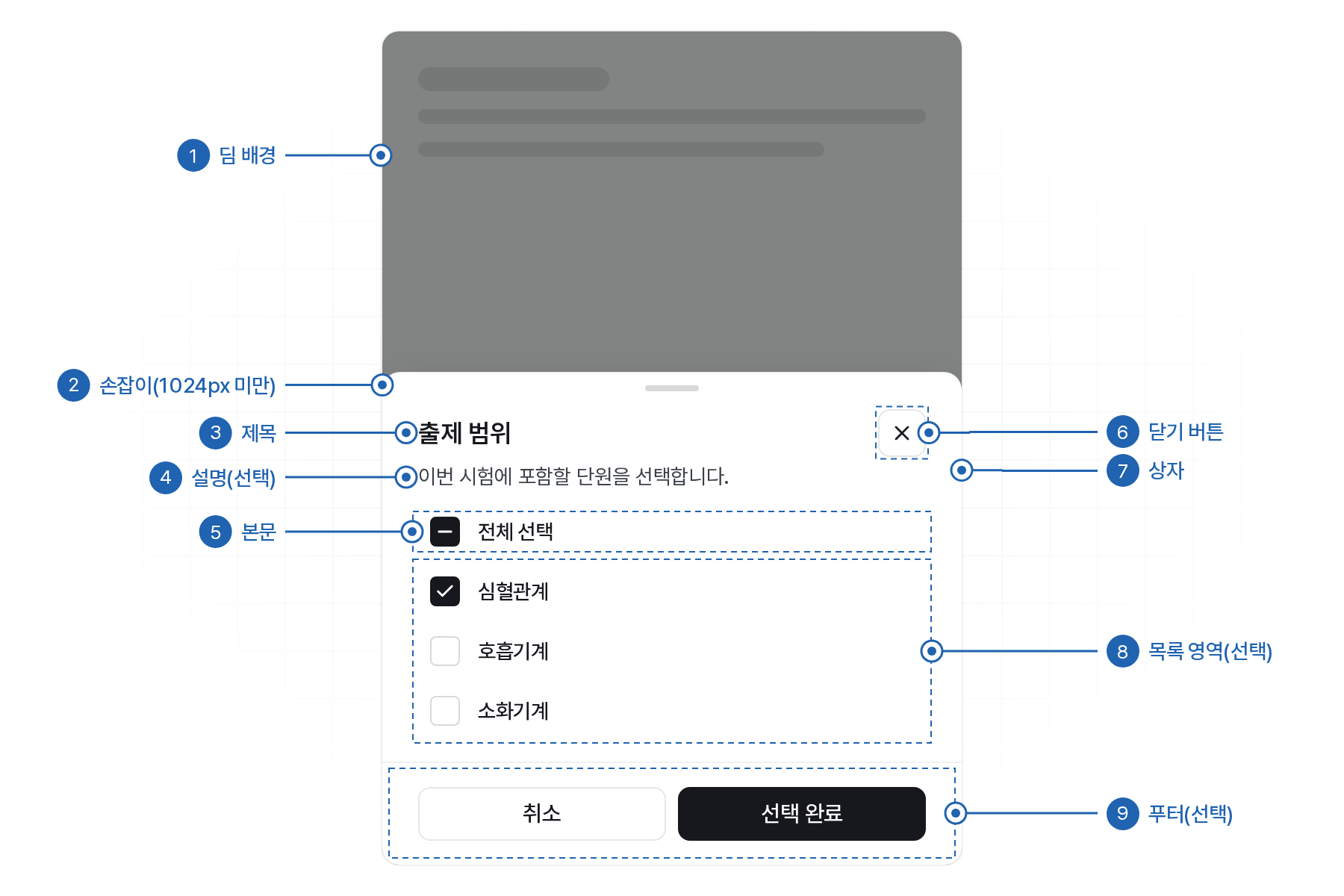
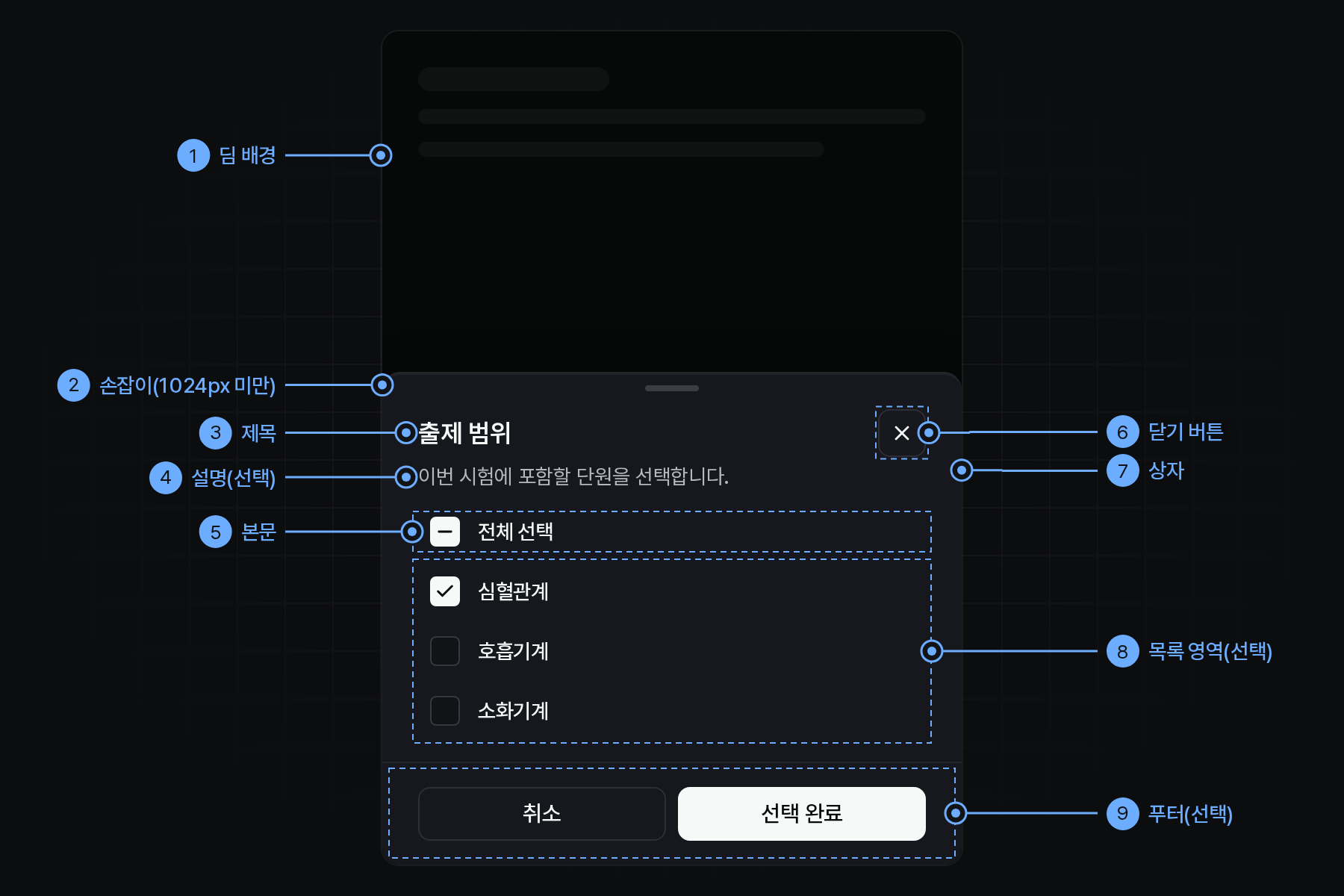
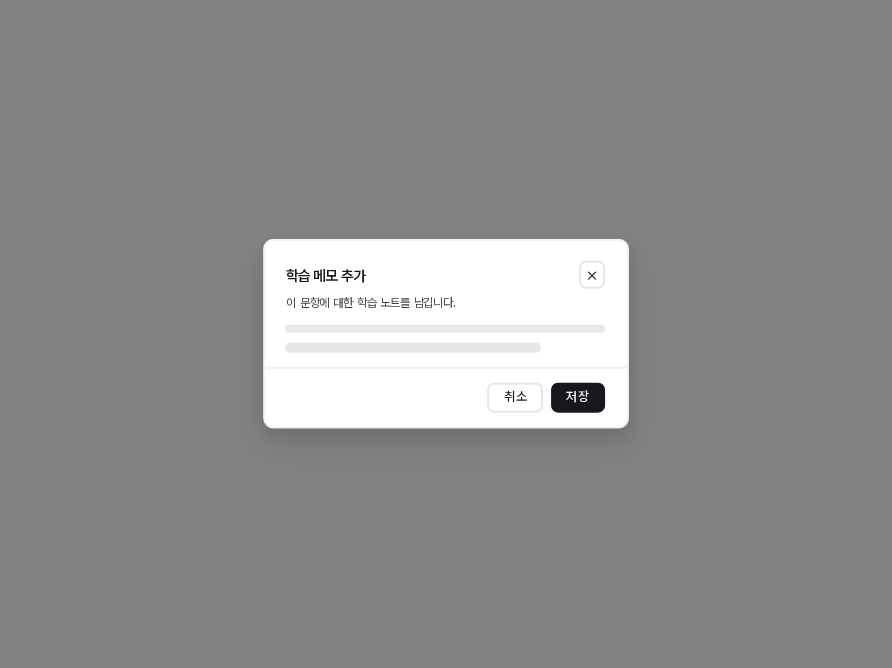
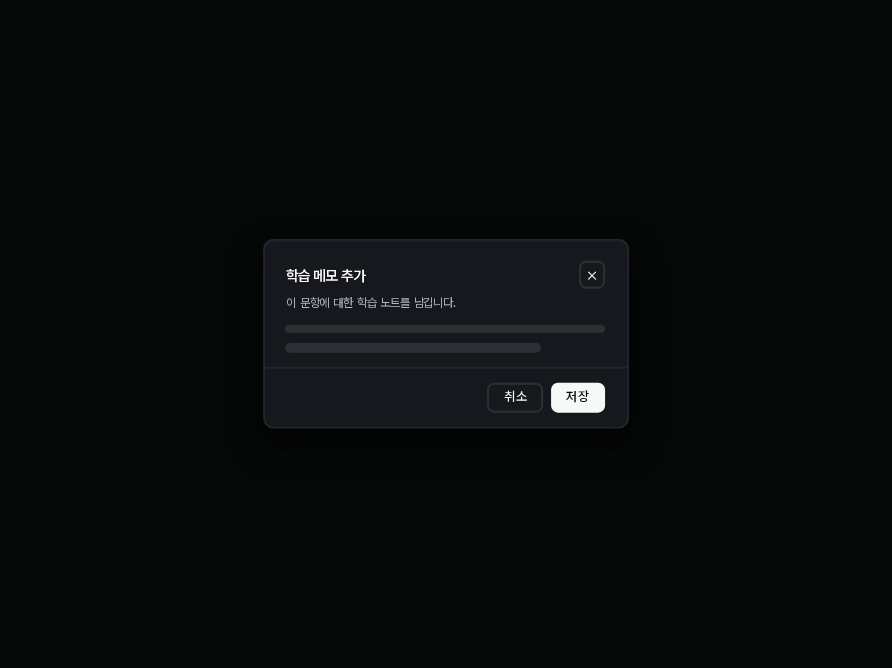
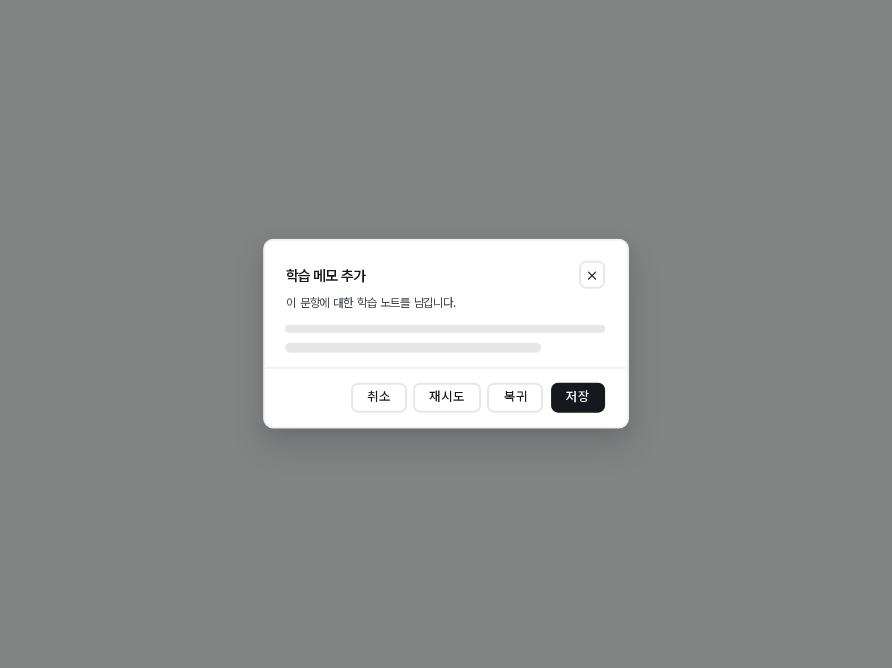
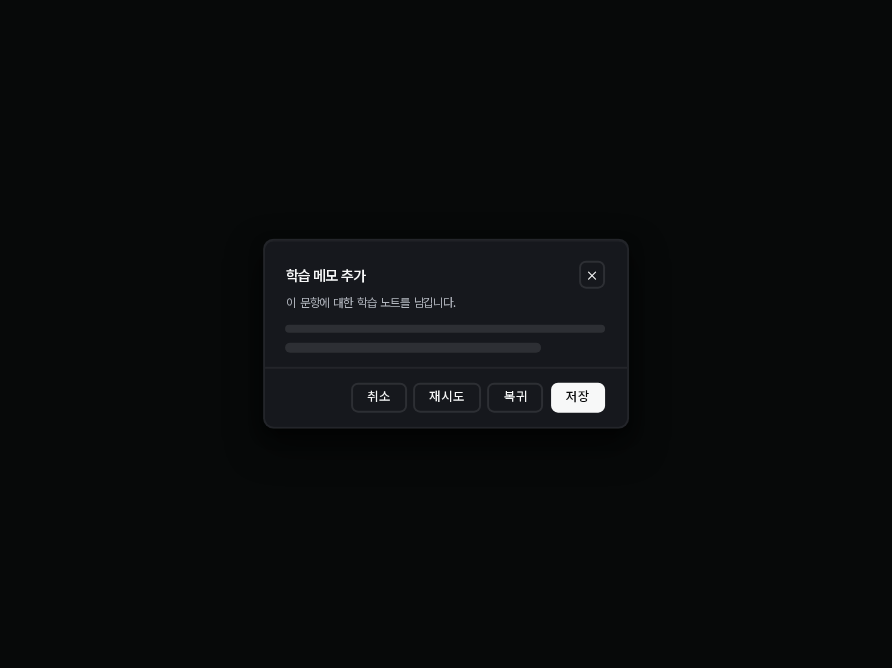
title을 주면 이 구성으로 그립니다. 본문은 children, 목록 영역은 list, 푸터는 footer입니다.
닫기 버튼 숨기기
hideClose를 주면 머리의 닫기 버튼을 그리지 않습니다. 한 번만 보여 주는 코드처럼 푸터의 '완료' 버튼으로만 닫을 때 씁니다. 푸터에 닫는 버튼이 없으면 쓰지 않습니다. Escape로는 그대로 닫힙니다.
hideTitle과 함께 주면 본문 첫 줄이 상자 윗선에서 24px 아래에 놓입니다. 1024px 미만에서는 손잡이 아래 24px에 놓입니다.
종류
| 모드 | 고르는 법 | 푸터 |
|---|---|---|
| 내용 모드 | footer에 버튼을 넣습니다. | footer의 버튼. 없으면 푸터도 없습니다. |
| 폼 모드 | onSubmit을 줍니다. | 취소 버튼과 제출 버튼 |
폼 모드에서는 본문과 푸터를 form으로 감쌉니다. 제출 버튼이나 Enter로 onSubmit을 부릅니다.
- 제출 버튼 라벨은
submitLabel이고 기본값은 '저장'입니다. - 취소 버튼 라벨은
cancelLabel이고 기본값은 '취소'입니다. - 폼 모드에서는
footer를 그리지 않습니다.
크기
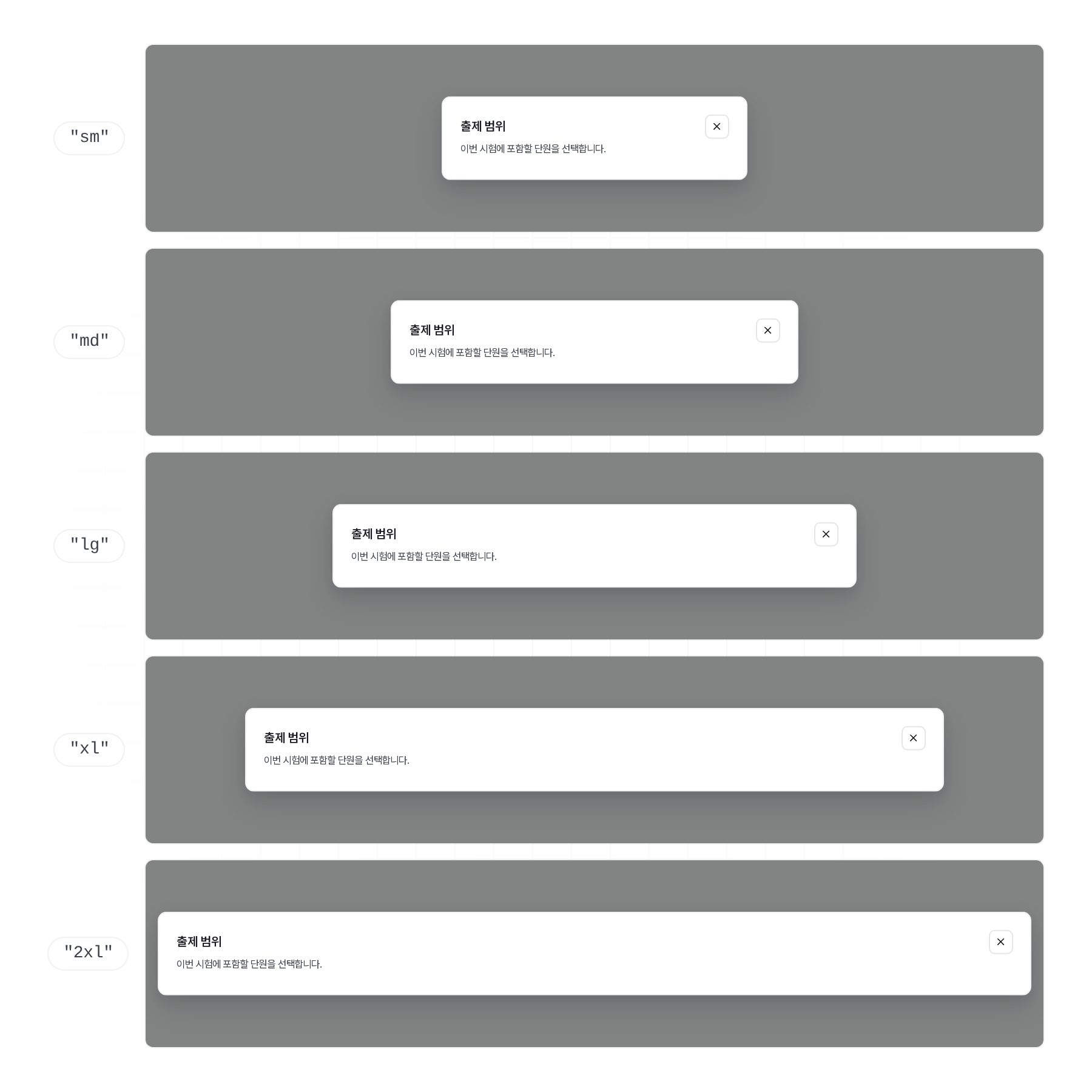
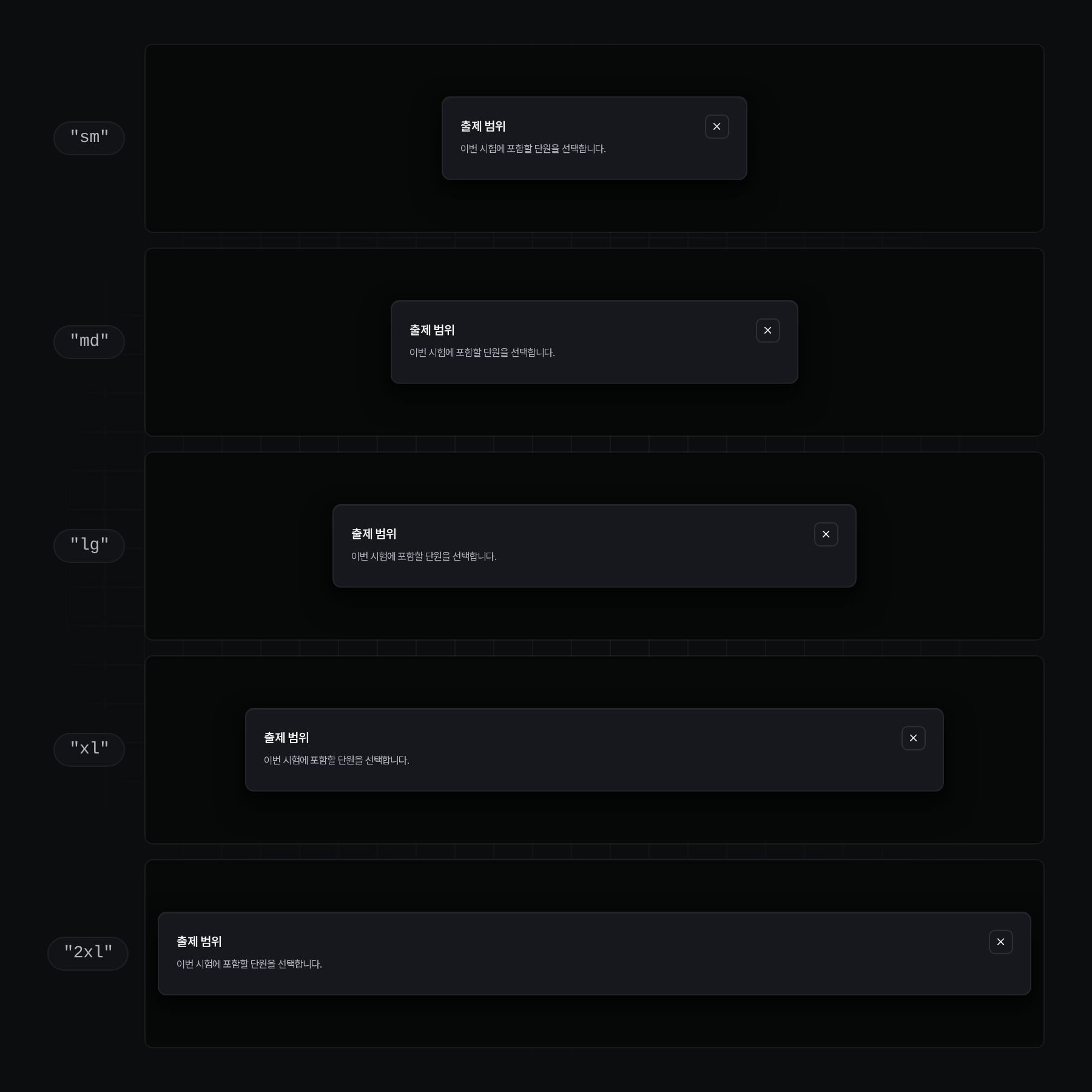
size | 최대 폭 |
|---|---|
"sm" | 420px |
"md" | 560px, 기본값 |
"lg" | 720px |
"xl" | 960px |
"2xl" | 1200px |
"xl"은 두 단 구성처럼 720px로 모자란 내용에 씁니다.
"2xl"은 넓은 표나 미리보기에 씁니다.
1024px 이상에서 상자 폭은 화면 폭에서 32px을 뺀 값까지입니다.
1024px 미만에서는 size와 관계없이 아래쪽 시트가 화면 폭을 채웁니다.
1024px 이상에서 상자 높이는 화면 높이에서 32px을 뺀 값까지입니다. 내용이 넘치면 본문만 스크롤합니다. list가 있으면 목록 영역만 스크롤합니다. className은 본문 내용의 배치에만 씁니다. 상자 폭은 바꾸지 않습니다.
본문 안의 영역만 스크롤하려면 className에 shrink min-h-0 flex flex-col을 넣습니다. 그 영역에는 min-h-0 overflow-y-auto를 줍니다. 스크롤 흐림은 생기지 않습니다.
목록 영역의 높이는 listHeight로 고릅니다. 값은 위아래 여백을 뺀 항목 부분의 높이입니다.
listHeight | 높이 |
|---|---|
"sm" | 216px |
"md" | 460px, 기본값 |
"lg" | 628px |
listFit | 높이 |
|---|---|
"max" | 항목만큼 커지다가 listHeight에서 멈춥니다. 기본값입니다. |
"fixed" | 항목 수와 관계없이 listHeight입니다. 검색이나 필터로 항목 수가 바뀌어도 상자가 튀지 않습니다. |
화면이 낮으면 목록 영역이 상자 최대 높이 안에서 줄어듭니다. 항목 부분은 112px보다 작아지지 않습니다. 그래도 높이가 모자라면 본문이 스크롤합니다. 머리와 푸터는 언제나 상자 안에 있습니다. 아래쪽 시트에서도 같습니다.
상태
submitting: 폼 모드에서onSubmit이 끝나기 전이나loading이true인 동안입니다. 제출 버튼에 스피너가 돌고 다시 제출되지 않습니다.dismiss-disabled:submitting동안입니다. 닫기 버튼, 취소 버튼, Escape, 끌어내리기로 닫히지 않습니다.
onSubmit이 끝나면 닫힙니다. 실패하면 입력한 값을 둔 채 열려 있습니다. onError를 주면 오류를 그 함수로 받습니다. 없으면 오류를 그대로 전파합니다.
open이 false가 되면 onSubmit을 기다리던 submitting은 풀립니다. loading이 true이면 그대로 submitting입니다. 닫았다 다시 열어 같은 요청을 또 보내는 일은 onSubmit과 서버가 막습니다.
오버레이 공통 규칙
AlertDialog, Dialog, Sheet, ActionMenu는 아래 규칙을 함께 따릅니다. 인스턴스마다 규칙을 바꾸는 prop은 없습니다.
닫는 방법
| 규칙 | AlertDialog | Dialog | Sheet | ActionMenu |
|---|---|---|---|---|
| 보이는 닫기 | 푸터 버튼 | 닫기 버튼, 푸터 버튼 | 닫기 버튼 | 1024px 미만에서 손잡이 |
| 바깥 클릭 | 닫히지 않음 | 기본은 닫히지 않음 | 닫힘 | 닫힘 |
| Escape | 닫힘 | 닫힘 | 닫힘 | 닫힘 |
| 실행 중 닫기 | 막음 | 막음 | 해당 없음 | 해당 없음 |
| 끌어내리기 | 없음 | 1024px 미만 | 1024px 미만 | 1024px 미만 |
| 스크롤 | 없음 | 본문 또는 목록 영역 | 본문 | 명령 목록 |
| 푸터 위 선 | 없음 | 있음 | 있음 | 푸터 없음 |
| 1024px 미만 모양 | 가운데 | 아래쪽 시트 | 아래쪽 시트 | 메뉴 시트 |
- 닫기 버튼은 머리 오른쪽의 테두리 있는 X입니다. 크기는
md입니다. - 닫기 버튼은 제목 첫 줄과 세로 가운데를 맞춥니다.
- 접근 가능한 이름은
closeLabel이고 기본값은 '닫기'입니다. - 바깥 클릭은 보이는 닫기 수단을 대신하지 않습니다. 화면에 드러나지 않는 동작입니다.
- Dialog에
closeOnOutsideClick을 주면 바깥을 눌러 닫습니다. 도움말처럼 입력이 없는 다이얼로그에 씁니다. - Dialog에
hideClose를 주면 닫기 버튼을 그리지 않습니다. 푸터 버튼과 Escape로 닫습니다. - 머리 아래에는 선을 긋지 않습니다. 푸터 위 선은 상자 끝까지 긋습니다.
- 제목은 17px(
--fs-h5), 굵기 600입니다. AlertDialog는 18px, ActionMenu의 메뉴 시트는 15px입니다. - AlertDialog, Dialog, Sheet, 메뉴 시트 제목은 길면 낱말 단위로 줄을 바꿉니다. 줄 높이는
--lh-snug입니다. - 제목의 한 낱말이 한 줄보다 길면 그 낱말 안에서 줄을 바꿉니다.
1024px 미만 모양
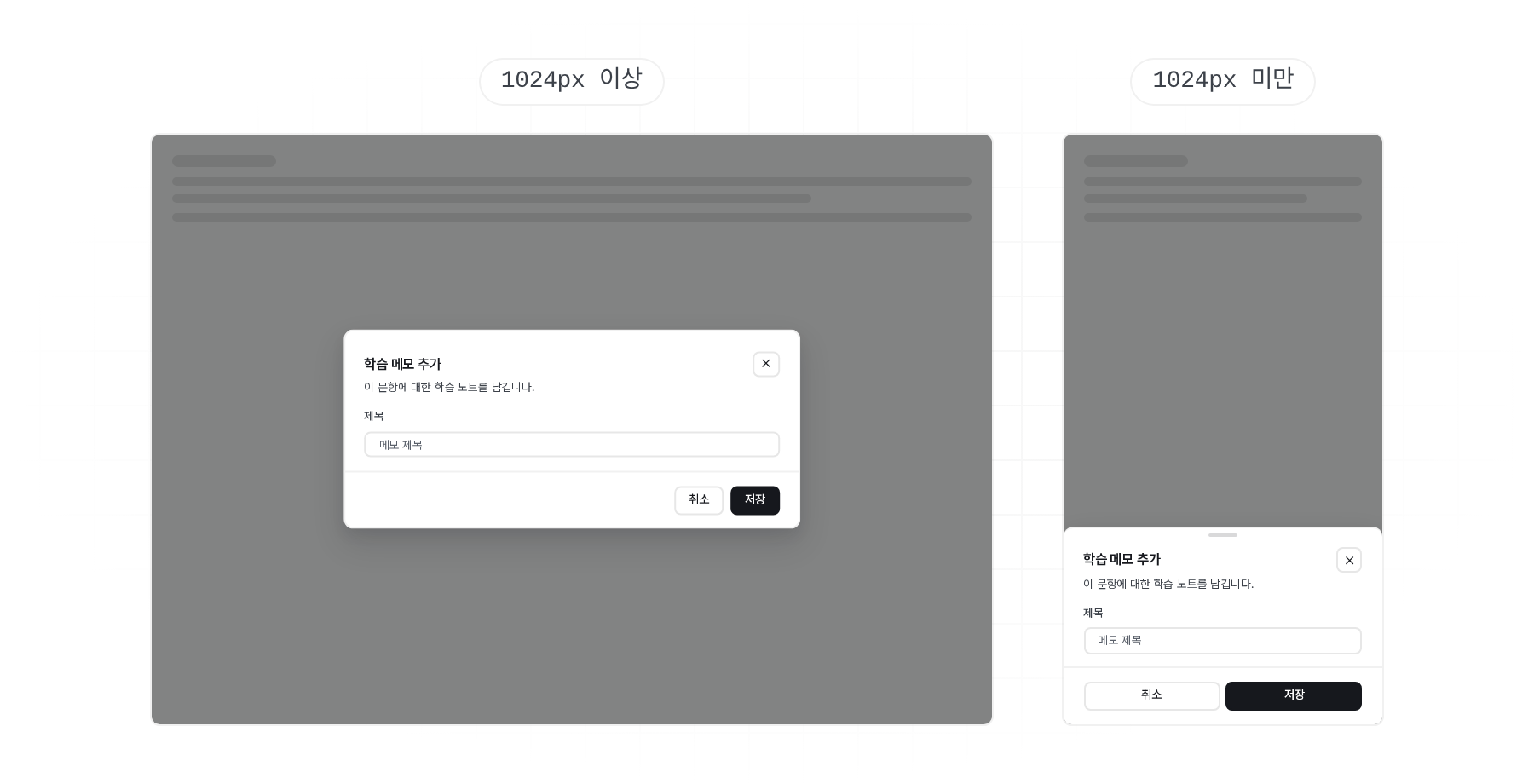
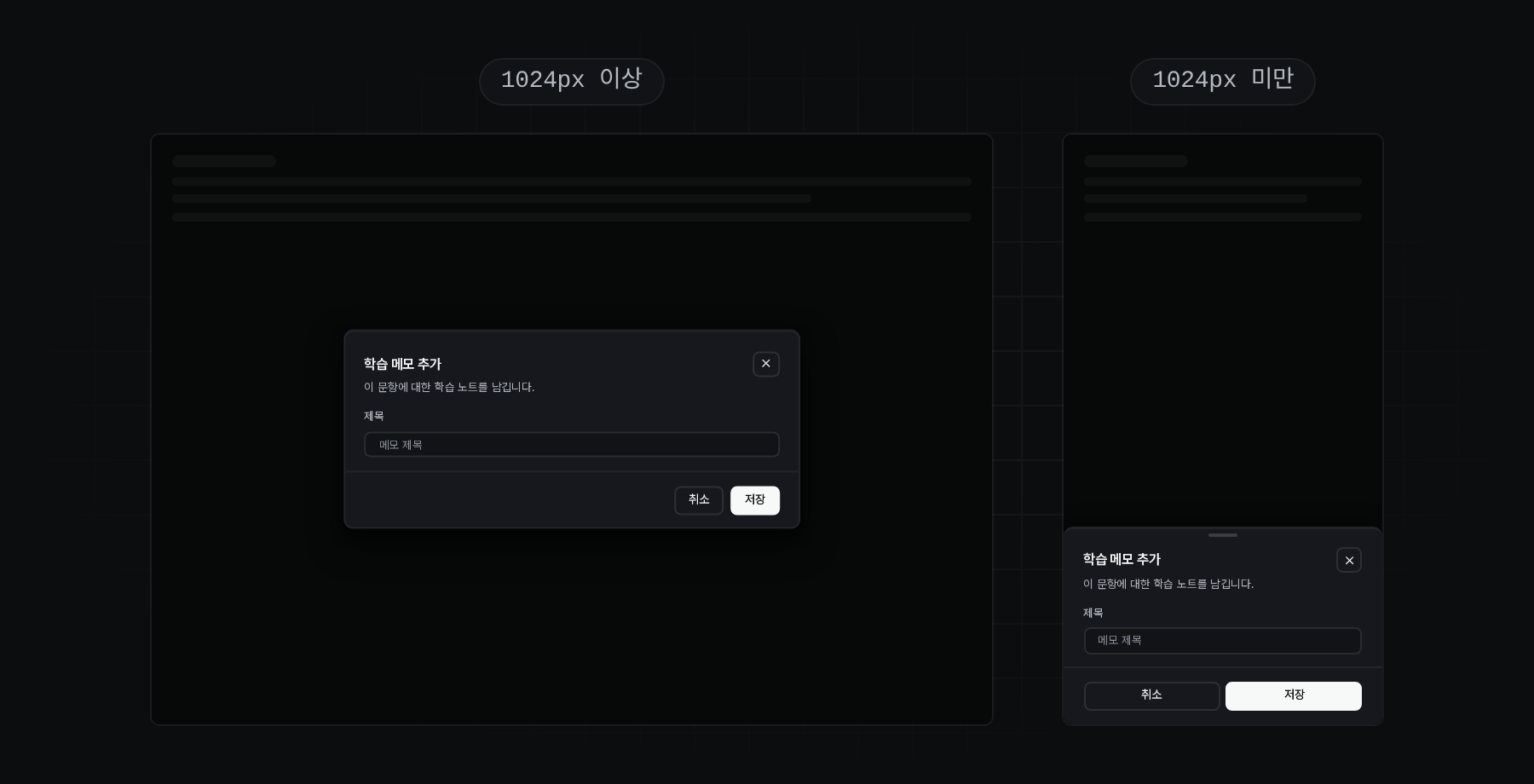
Dialog와 Sheet는 1024px 미만에서 아래쪽 시트가 됩니다. ActionMenu의 메뉴 시트도 같은 모양입니다. AlertDialog는 가운데에 그대로 둡니다.
- 화면 아래에 붙고 폭을 모두 채웁니다.
- 위 모서리만 둥급니다.
- 높이는 85dvh까지입니다. 아래쪽은 홈 인디케이터 영역만큼 띄웁니다.
- 위 가운데에 손잡이가 있습니다.
Dialog와 Sheet는 CSS만으로 모양이 바뀝니다. 그래서 SSR 결과가 폭과 관계없이 같습니다. 폭이 바뀌어도 입력하던 내용이 남습니다.
손잡이나 머리를 80px 이상 끌어내리고 놓으면 닫힙니다. 빠르게 튕기면 16px만 끌어도 닫힙니다. 머리 안의 버튼, 링크, 입력에서 시작한 끌기는 무시합니다. 본문과 목록 영역에서는 끌면 스크롤합니다.
열 때는 --dur-slow, 닫을 때는 --dur-base 동안 미끄러집니다. 동작 줄이기 설정이 켜져 있으면 움직이지 않습니다. 끌어내려 닫기는 그대로 동작합니다.
딤 배경
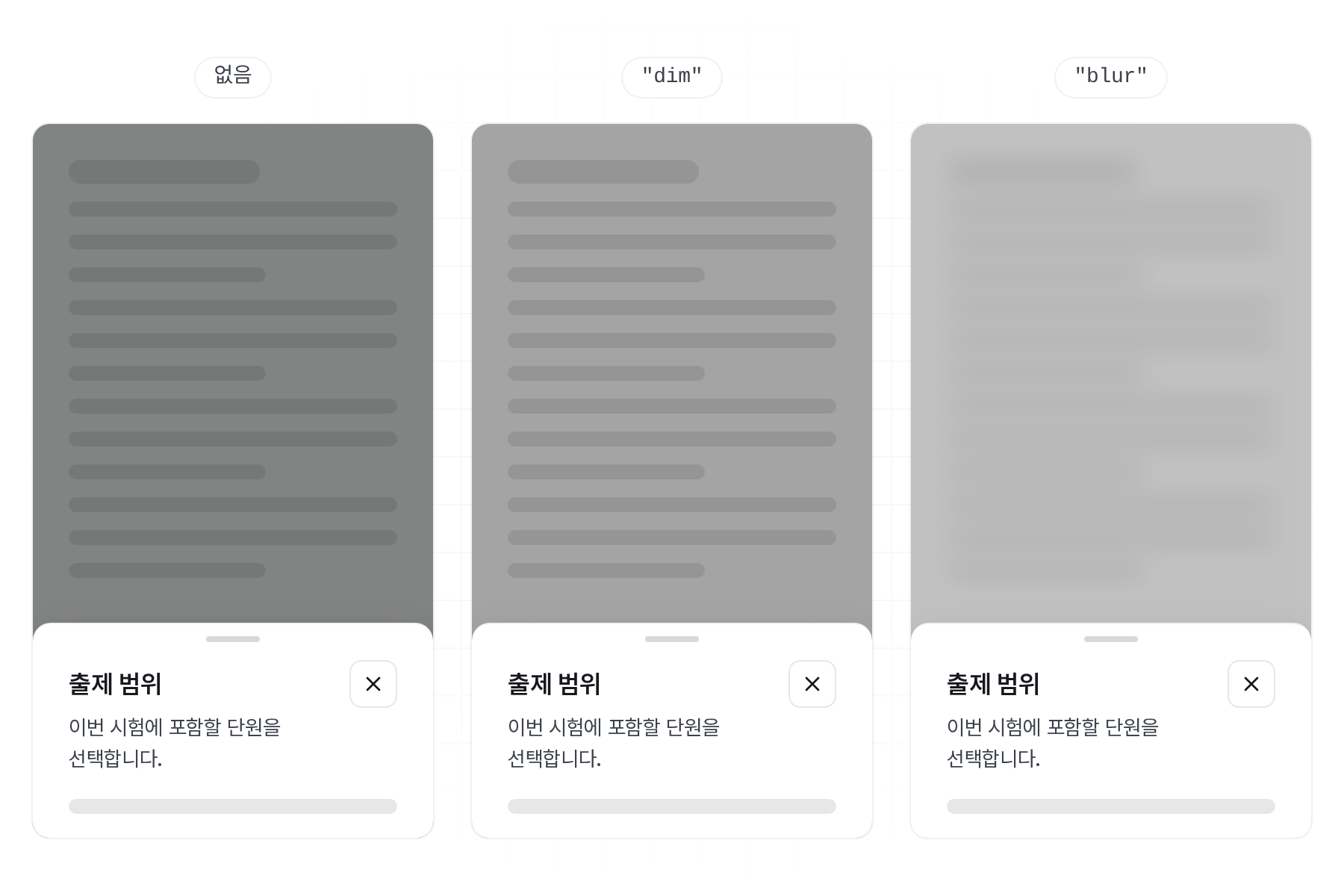
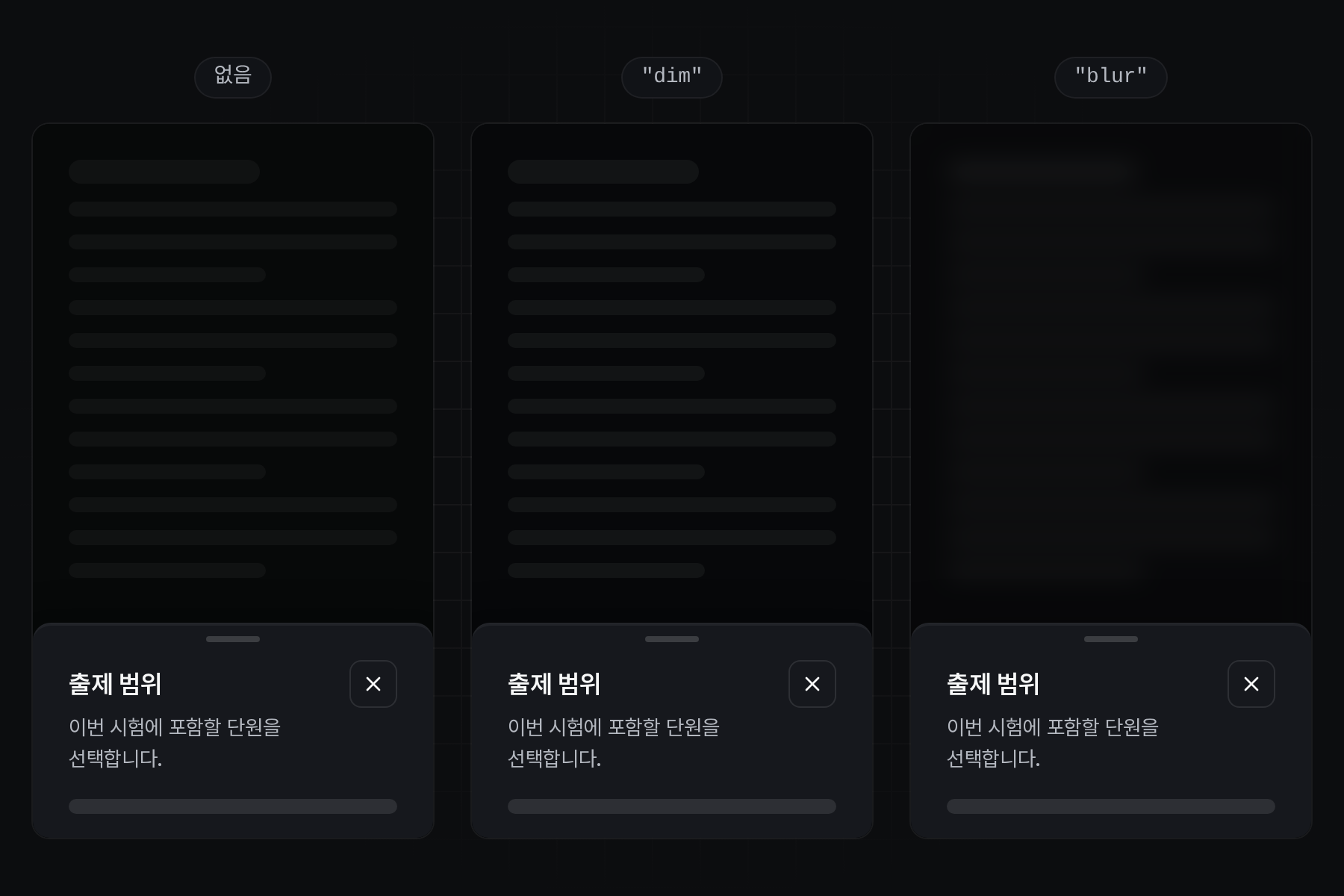
| 프리셋 | 모양 | 토큰 |
|---|---|---|
| 없음 | 기본 딤 | --scrim |
"dim" | 블러 없는 딤 | --scrim-dim |
"blur" | 옅은 딤과 배경 블러 | --scrim-soft, --scrim-blur |
앱 전체의 기본 프리셋은 루트 요소의 data-scrim으로 정합니다. data-theme처럼 JS 없이 동작합니다.
<html data-scrim="dim">화면 하나만 바꾸려면 scrim prop을 줍니다. prop이 data-scrim보다 우선합니다. 둘 다 없으면 --scrim을 씁니다. ActionMenu도 scrim prop을 받습니다.
저사양 기기에서는 "dim"이 가볍습니다.
푸터 버튼
- 화면 폭이 481px 이상이면 오른쪽에 붙이고, 넘치면 줄을 바꿉니다.
- 480px 이하에서 직계 버튼이 두 개 이하면 한 줄을 채웁니다. 자리가 모자라면 위아래로 쌓습니다.
- 480px 이하에서 직계 버튼이 세 개 이상이면 항상 위아래로 쌓고 전체 폭을 채웁니다.
- 간격은 8px입니다.
xs와sm버튼은 위아래로 놓일 때 간격이 16px입니다. - 순서는 취소 버튼, 주 버튼입니다. 세로에서는 주 버튼이 맨 아래입니다.
className으로grid나 flex 방향을 직접 지정하면 그 배치를 따릅니다.max-sm:flex-row같은 반응형 변형은 직접 지정으로 보지 않아 기본 배치가 그대로 적용됩니다.- 화면 순서와 Tab 순서가 같습니다.
- 버튼은
lg이고 높이는 36px입니다.footer에 직접 넣는 버튼도size="lg"로 둡니다.
사용 시점
- 오버레이는 용도로 고릅니다.
- 확인 창: AlertDialog
- 내용과 폼: Dialog
- 페이지를 떠나지 않는 보조 작업: Sheet
- 버튼으로 여는 선택지: ActionMenu
- 계속하려면 먼저 끝내거나 닫아야 하는 작업에 씁니다.
- 짧은 입력은 폼 모드로 받습니다.
- 푸터 버튼은 단순하게 둡니다. 주 선택과 보조 선택을 구분합니다.
사용하지 않을 때
- 다이얼로그 안에서 다른 오버레이를 열지 않습니다.
- 파괴적 액션에 '확인'처럼 모호한 라벨을 달지 않습니다.
- 푸터 버튼을 본문보다 복잡하게 만들지 않습니다.
| 상황 | 대안 |
|---|---|
| 실행 전 확인이나 경고 | AlertDialog |
| 페이지를 떠나지 않는 상세, 필터 | Sheet |
| 1200px보다 넓은 화면 | size="full"인 Sheet나 별도 페이지 |
| 긴 설정이나 여러 단계 작업 | 별도 페이지 |
옛 조립(사용 중단 예정)
title 없이 DialogContent 같은 조각을 자식으로 주면 옛 조립으로 동작합니다.
공통 규칙은 딤 배경, 제목, 닫기 버튼 모양, 푸터 버튼 배치에만 적용합니다.
쓰는 곳이 없어지면 호환성을 깨는 다음 릴리스에서 지웁니다.
사용 중단 예정인 조각은 아래와 같습니다.
DialogContent와 그mobilePresentationDialogHeader,DialogFooterDialogTitle,DialogDescription,DialogEyebrowDialogRawContent
옮길 때는 조각을 prop으로 바꿉니다. 폭은 size 다섯 단계 중에서 고릅니다.
// 옛 조립
<Dialog open={open} onOpenChange={setOpen}>
  <DialogContent showCloseButton>
    <DialogHeader>
      <DialogTitle>학습 메모 추가</DialogTitle>
      <DialogDescription>이 문항에 대한 학습 노트를 남깁니다.</DialogDescription>
    </DialogHeader>
    {fields}
    <DialogFooter>{buttons}</DialogFooter>
  </DialogContent>
</Dialog>

// 구조형
<Dialog
  open={open}
  onOpenChange={setOpen}
  title="학습 메모 추가"
  description="이 문항에 대한 학습 노트를 남깁니다."
  footer={buttons}
>
  {fields}
</Dialog>
저장 버튼이 있는 폼이면 footer 대신 onSubmit을 줍니다. 제출 중 닫기 막기를 직접 만들었다면 지웁니다.
접근성
dialog 역할의 모달 다이얼로그로 렌더링합니다. 제목과 설명을 aria-labelledby, aria-describedby로 연결합니다. hideTitle로 숨긴 제목도 연결합니다. 열려 있는 동안 포커스를 가둡니다.
열면 본문이나 목록 영역의 첫 입력에 포커스를 둡니다. 입력이 없으면 닫기 버튼에 둡니다. 1024px 미만에서는 화면 키보드가 뜨지 않게 입력 대신 다이얼로그에 포커스를 둡니다. 닫으면 연 요소로 포커스를 돌려줍니다. 바깥 버튼에서 open만으로 열어도 같습니다.
onCloseAutoFocus는 닫을 때 불립니다. 다른 요소로 보내려면 event.preventDefault()를 부르고 직접 포커스를 줍니다.
목록 영역 안에 포커스를 받는 요소가 없으면 영역이 포커스를 받습니다. 키보드로 목록을 스크롤할 수 있습니다. 영역의 접근 가능한 이름은 listLabel이고 기본값은 title입니다.
사용하는 쪽에서는 아래를 지킵니다.
- 제목에는 다이얼로그의 목적을 씁니다.
- 제목을 숨기면 본문 첫 줄에서 다이얼로그의 대상을 보여 줍니다.
- 필드의 라벨, 설명, 오류는 입력 컴포넌트에서 연결합니다.
- 파괴적 확인 문구는 그 액션에 맞게 구체적으로 씁니다.
토큰
| 토큰 | 쓰임 |
|---|---|
z-modal | 딤 배경과 상자의 쌓임 레이어 |
scrim, scrim-dim, scrim-soft | 딤 배경 색 |
scrim-blur | "blur" 프리셋의 배경 블러 |
bg-raised | 상자 배경, 본문과 목록 영역의 스크롤 안개 |
border-subtle | 상자 테두리, 푸터 위 선 |
radius-lg | 상자 모서리 |
shadow-16 | 상자 깊이 |
overlay-highlight | 상자 윗선 하이라이트 |
border-strong | 손잡이 |
text-primary | 제목 글자 |
text-secondary | 설명 글자 |
dur-base, dur-fast, dur-slow | 열고 닫는 시간 |
ease-out, ease-in | 열고 닫는 곡선 |